linuxer
linuxer
发布于 2025-12-27 / 2,742 阅读
1
1

Arm fnOS arm64版的飞牛 rk3566 8G RAM 128G +SATA = NAS? 没有自己机型? 那就diy一个


这玩意预热好久了 现在也是 内测包 软件中心 是空的, 吃瓜的 还是先等待。 手痒的可以试试


刚好手上有N1和 rk3566的平台 但我没oce 把它的包改一下刷入了 垫了多年台脚的荐片Box JPbox 和 oce差不多就是 内存8G

多HDMI和多个USB2。0和光纤口而已。。。 PS:据说用OEC的包刷 估计会给cpu上锁 刷前请注意我的是无所谓 刷了 反正这个也是最适合它的归宿系统了


JPbox和这个外观一毛一样。。的

飞牛NAS on Rockchip RK3566:一次轻量级Arm NAS的初体验

拿起一台垫台脚的 Rockchip RK3566 的 Arm 架构迷你主机(JPBox),搭配了 8GB RAM + 128GB eMMC + SATA 接口,果断刷入了由社区大神 @oec 改写的 飞牛OS(FeiNiu OS)固件。整个过程非常顺利,从刷机到系统启动,不到十分钟就完成了部署。现在来简单记录一下这台“小钢炮”NAS 的初步使用体验。


🧩 硬件配置与系统环境

  • SoC: Rockchip RK3566(4核 Cortex-A55,主频 1.8GHz)

  • 内存: 8GB LPDDR4X

  • 存储: 128GB eMMC + SATA 可扩展硬盘位(我已接入一块 4TB HDD)

  • 系统: 飞牛OS(基于 Debian 12 / bookworm,aarch64 架构)

  • 网络: 千兆网卡 ×2(支持双网口聚合或路由模式)


💻 初步体验:简洁易用的图形界面

飞牛OS 的桌面 UI 做得非常干净,类似现代 Linux 发行版的风格,左侧是应用菜单,右侧是内容展示区。首次登录后,系统自动识别了本地磁盘和 SATA 硬盘,无需手动分区即可使用。不过emmc是128G 系统只使用60G ,剩下的要自己动手合并到系统分区或者单独分区出来挂载上去使用! 我分出来单独装docker

✅ 文件管理 & 远程挂载

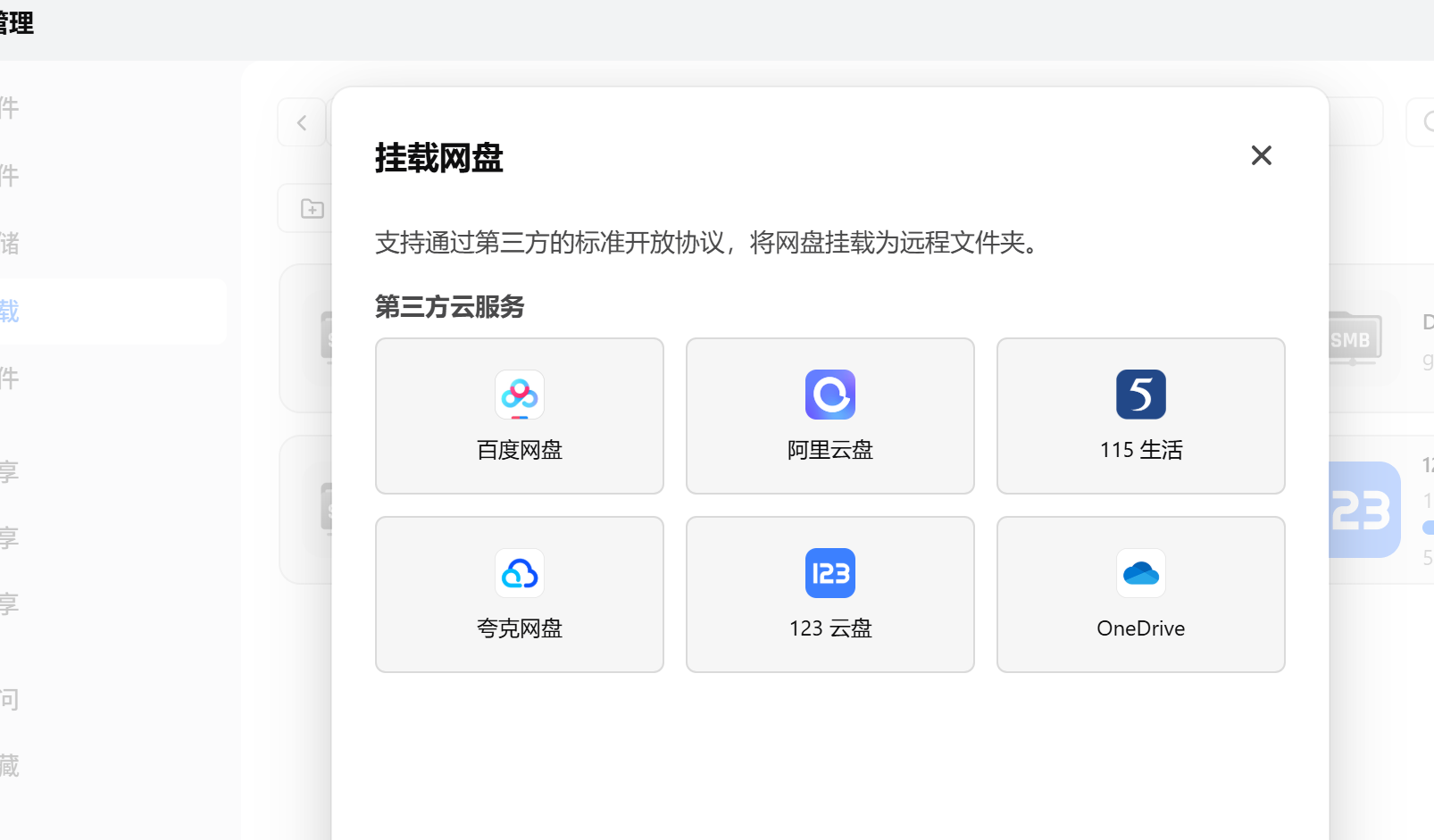
  • 支持 SMB、FTP、SFTP、WebDAV 等协议挂载远程存储。

  • 已成功挂载多个家庭设备(如 AX6600 路由器、其他 NAS、123云盘等)。

  • 特别值得一提的是对 第三方云盘的支持,可以直接将百度网盘、阿里云盘、123云盘等挂载为本地文件夹,方便统一管理和备份。

🔍 挂载 123 云盘后,可实时查看空间占用(当前已用 5.6TB/22.34TB),操作流畅无延迟。


🛠️ 容器生态:Docker 生态跑得飞起!

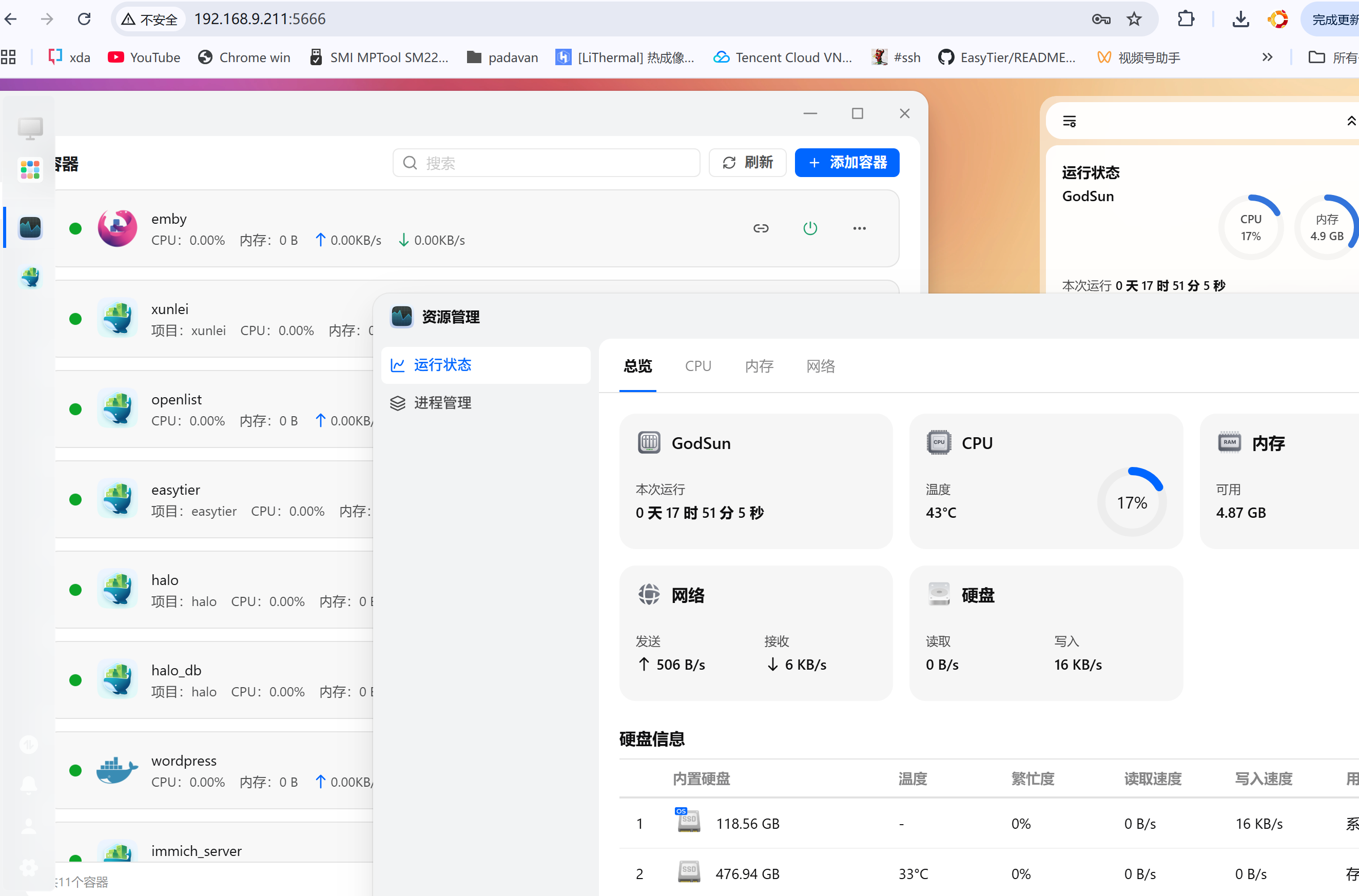
docker.png

飞牛OS 内置了完整的 Docker 容器管理器,可以一键部署各种常用服务:

应用

功能

Emby

影音媒体中心,支持硬解播放

Xunlei(迅雷)

下载加速,支持 BT/PT

OpenList

免费资源列表,适合搭建私人影视库

Halo

博客系统,轻量级 CMS

EasyTier

数据分层缓存,提升访问速度

WordPress

自建博客网站

Immich

私人相册 + AI 标签识别

通过 docker ps -a 查看运行中的容器,发现所有服务均稳定运行,资源占用合理。

1root@GodSun:~# docker ps -a
2CONTAINER ID   IMAGE                          PORTS
32c138c20287d   linuxserver/emby:4.9.4-beta   0.0.0.0:8920->8920/tcp
47ae23584e2d0   registry.cn-shenzhen.aliyuncs.com/cnk3x/xunlei:latest  0.0.0.0:2345->2345/tcp
5...

📺 影音播放测试:Emby 实测表现

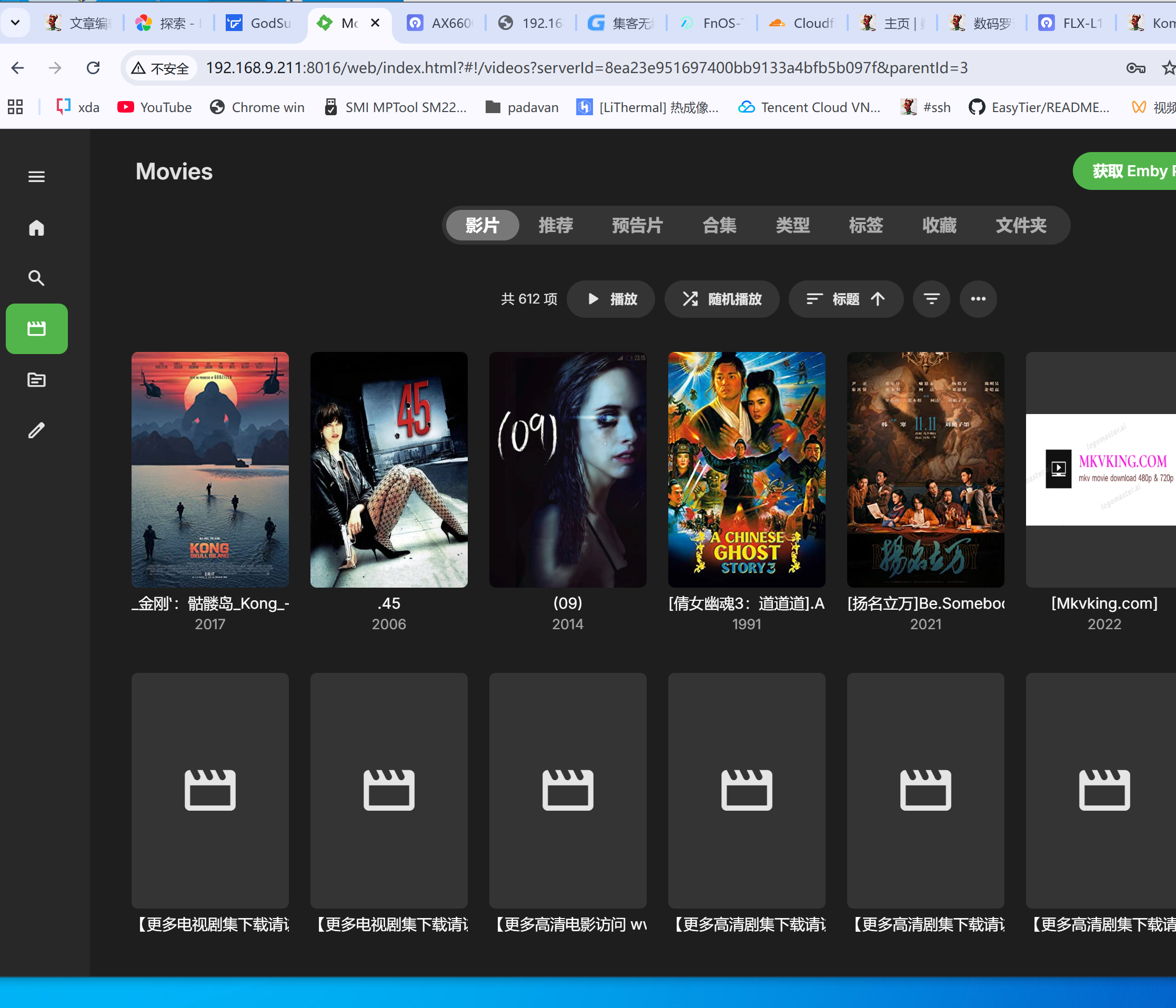
安装完 Emby 后,导入了本地电影库(约 600+ 部影片),包括高清 MKV、H.264/H.265 编码视频。

🔍 播放性能实测:

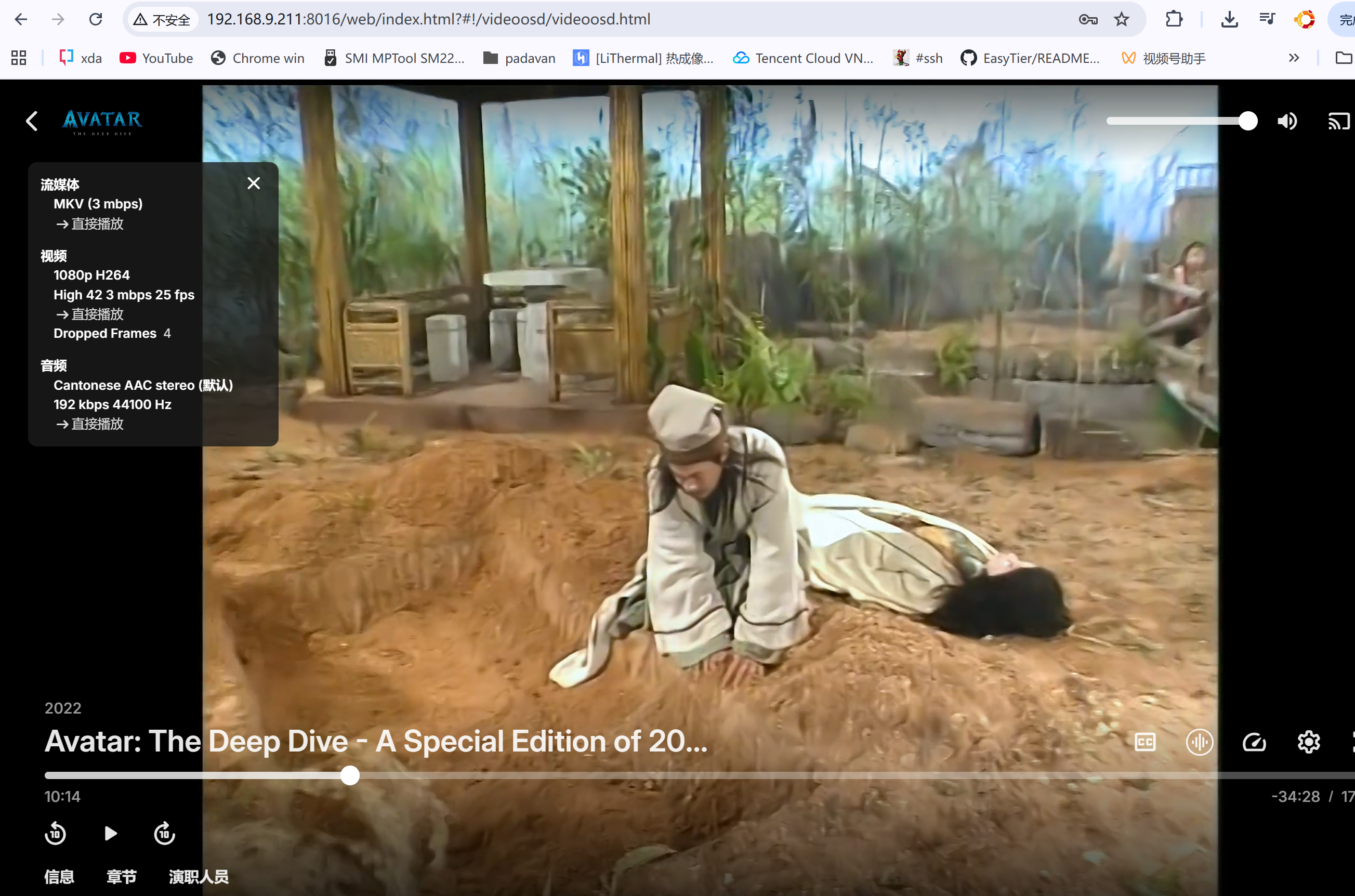
  • 1080p H.264 视频:流畅播放,CPU 占用约 15%-20%,无卡顿。

  • 4K 视频:尝试播放 4K H.265 视频时,出现轻微掉帧(Dropped Frames),但整体仍可接受。

  • 音频解码:AAC、AC3、DTS 均能正常播放,支持多声道输出。

🎧 使用 Chrome 浏览器播放时,Emby 自动进行转码(Transcode),在低功耗下依然保持良好画质。
emby1.png
emby.png

⚙️ 系统稳定性与资源监控

  • CPU 温度:长时间运行后最高达 43°C,风扇未启动(默认静音设计),散热尚可。

  • 内存使用:8GB 内存中可用约 4.8GB,运行多个容器后仍有余地。

  • 硬盘读写:SATA 硬盘读取速度可达 150MB/s,写入约 100MB/s,符合预期。

  • 网络吞吐:千兆网卡满速传输,下载速度稳定在 100Mbps 左右。

使用 htopiotop 监控系统负载,发现即使同时运行 Emby、迅雷、WordPress,系统依然平稳。


🌐 备份与同步:强大的数据保护能力

/

disk.png
netdisk.png

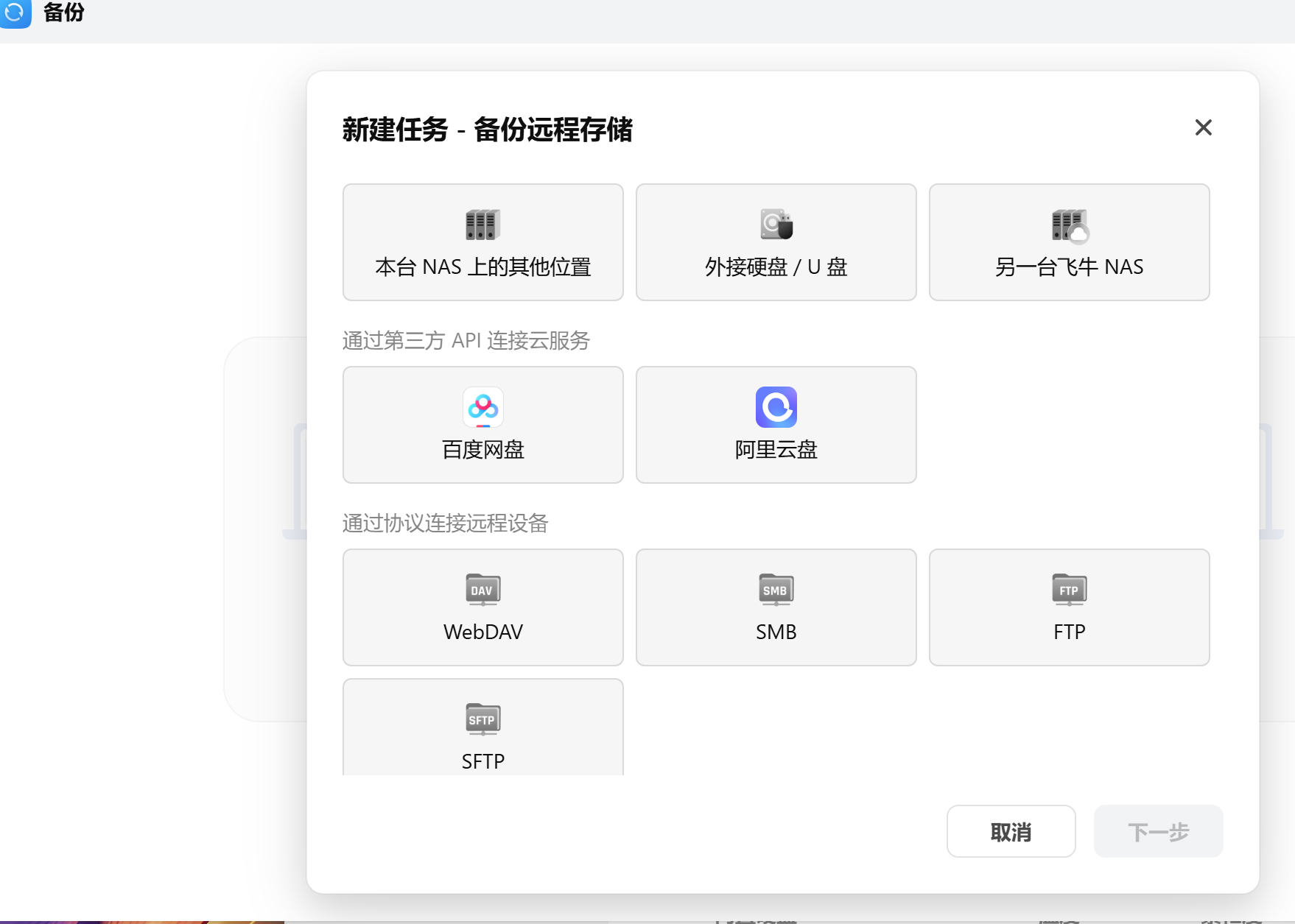
飞牛OS 提供了原生的 备份任务管理器,支持多种目标:

  • 本机其他位置

  • 外接硬盘/U盘

  • 另一台飞牛 NAS

  • 第三方云服务(百度网盘、阿里云盘、123云盘等)

  • SMB、FTP、SFTP 协议连接远程服务器

我已设置每日定时备份本地照片库至 123云盘,实现异地容灾。


虽然现在是内测用不到应用中心但是也可以安装离线的,
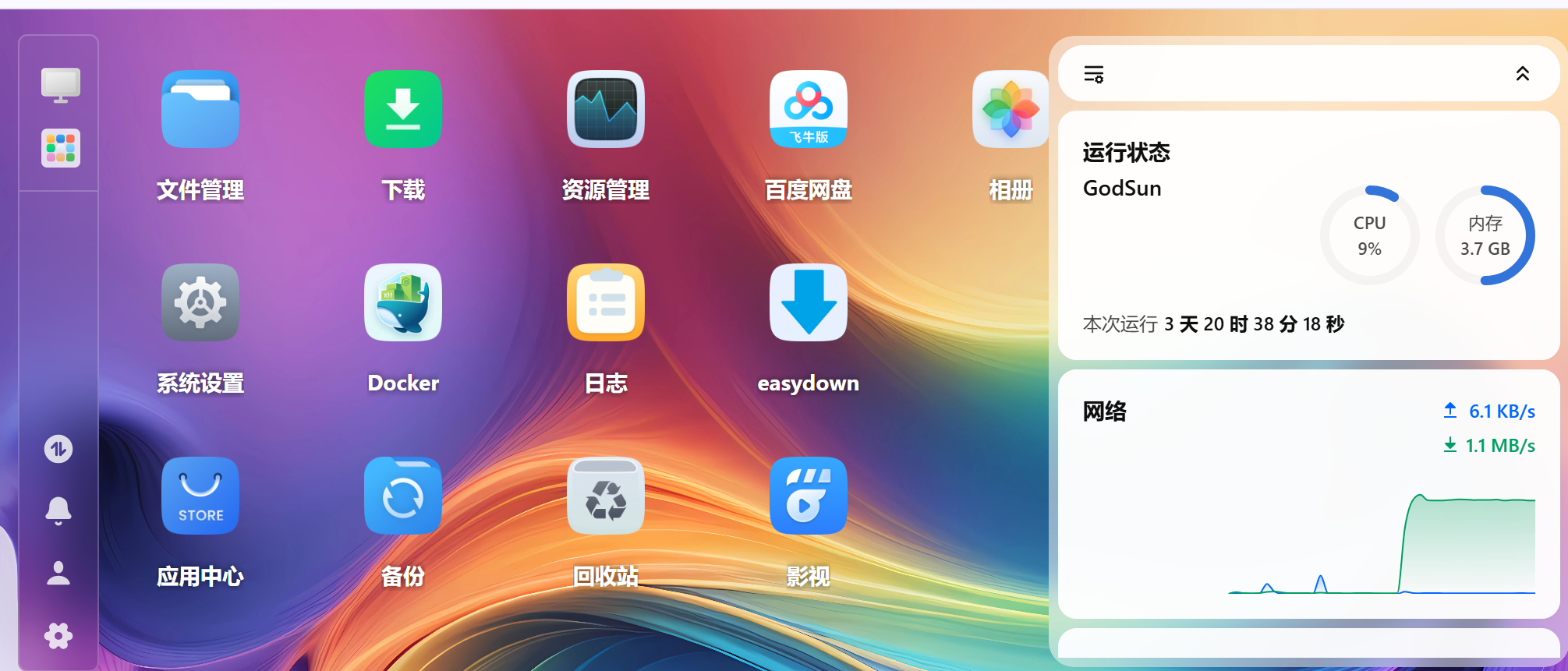
black.png

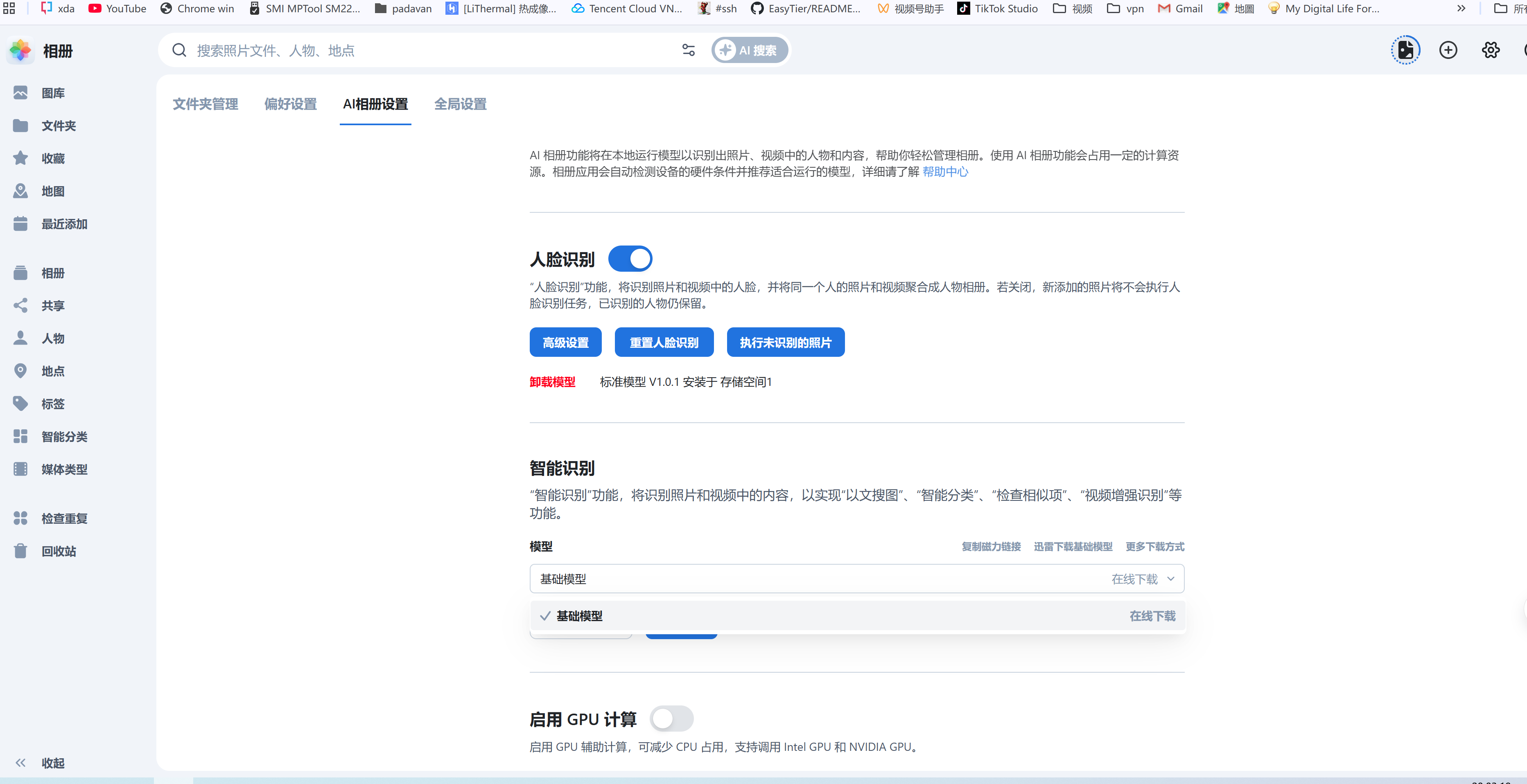
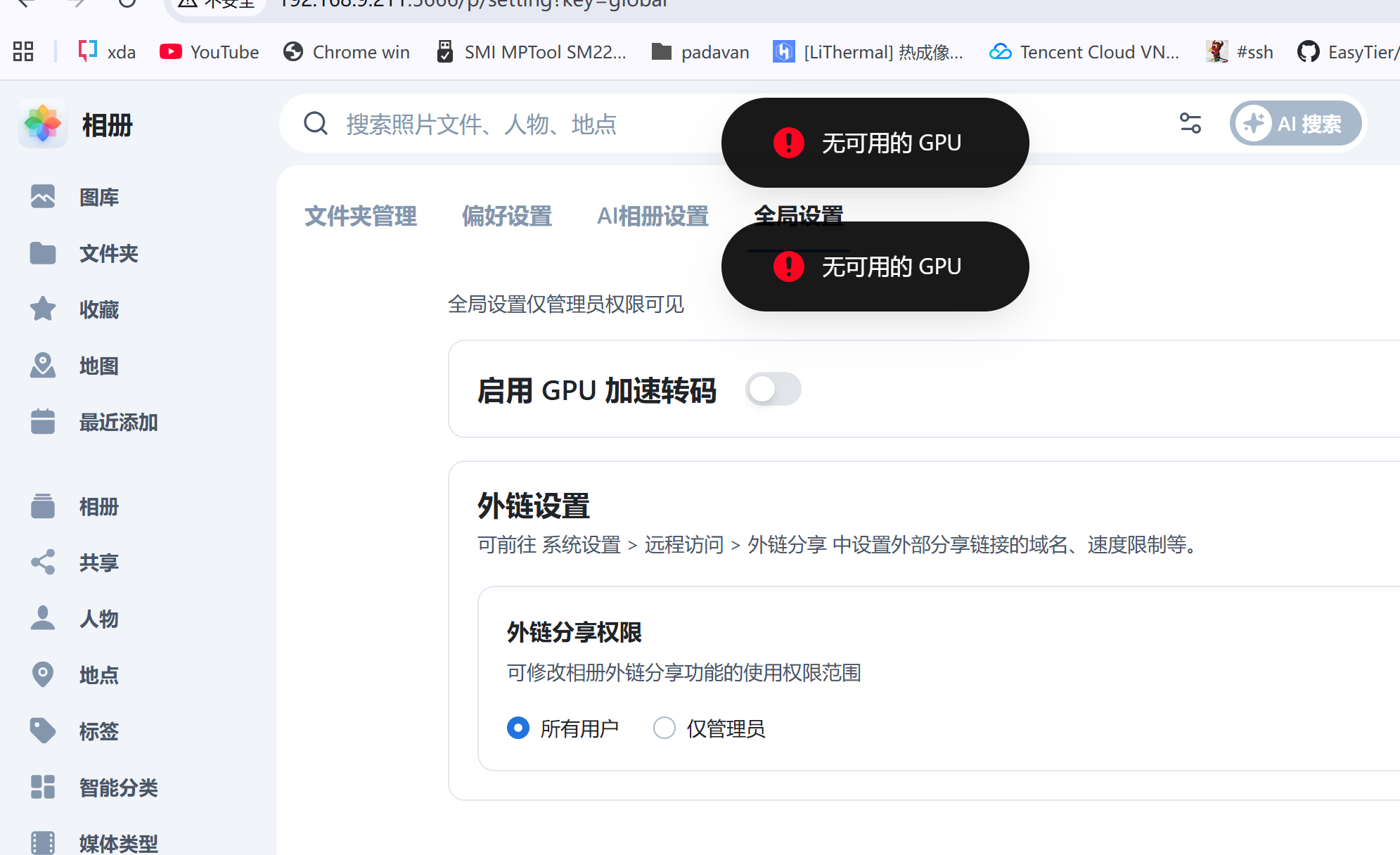
Photo AI相册,安装默认不带 模型需要到相册设置打开 目前这个不支持gpu
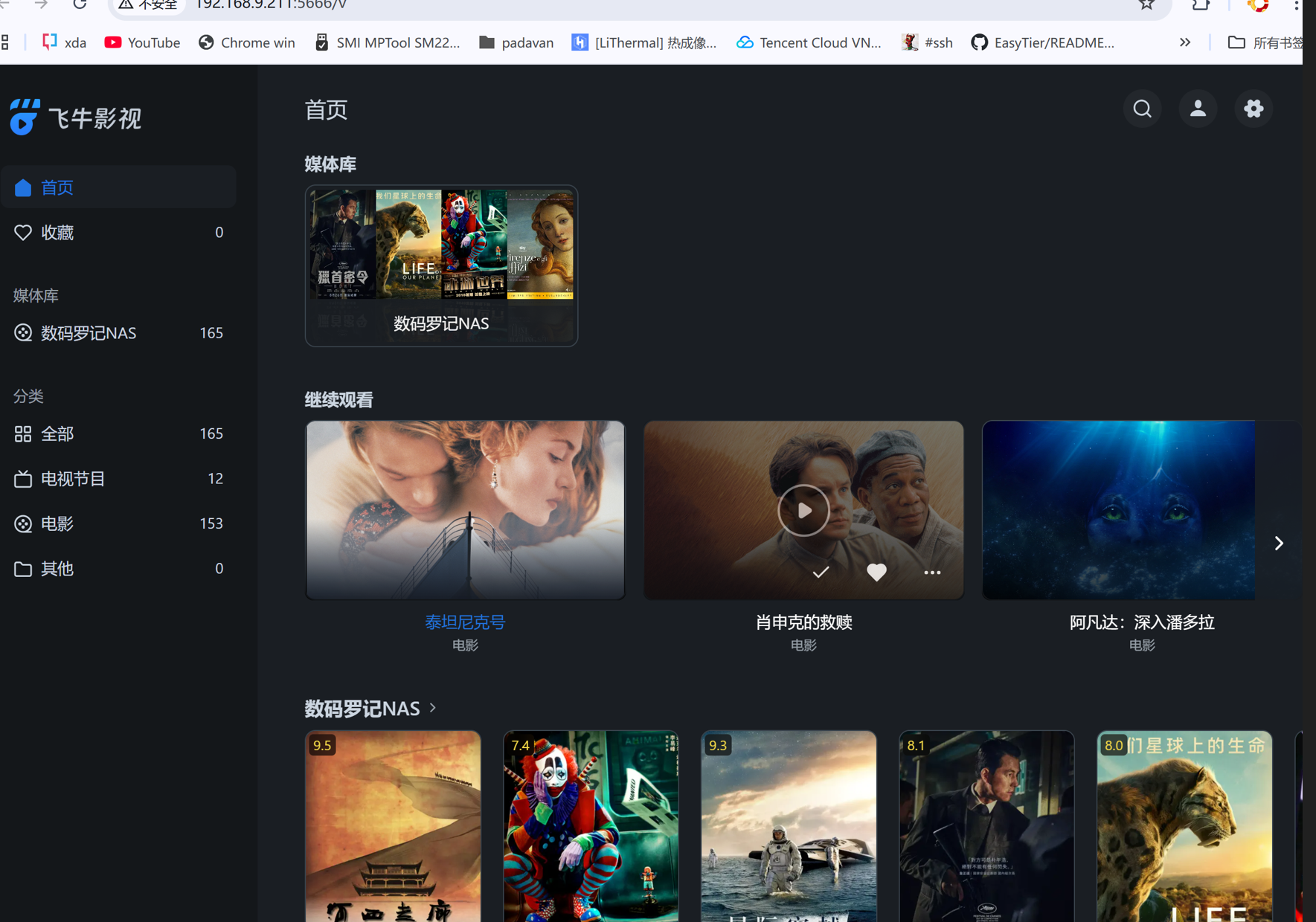
大家关系的影视中心


组网

组网 内网穿透 普通用飞牛自带也够了。。。 想要更激进的 太多组网服务限制的 但怎么组也不可能超过你宽带的!切记

经几个月下来 使用 easytier 就挺好的。。。 主要是哪里都能部署它。。。 家里没软路 有电脑,或nas == 随便个垃圾盒子都能给它按上, 简单部署设置就行了 从此你的局域 可以外地都访问。。 带宽限制完全只看你宽带的上行了。。

这插件基本全平台都支持了! 一般装在能24小时开机的 位置最好, 我 这边一般就安装在路由器上 ,一机安装全部局域内全部设备都可以代理上!方便 不用每个设备都按照组网。。。。按照设置的这里就写了有兴趣看另外一个 链接 https://godsun.pro/blog/easyiter

设置都一样 部署方式选择适合自己的就行 自己没有服务器的可以用 公用的 打洞而已!我自己后面用了几个vps做 但有些是之前挂了公共的还没撤 在飞牛上面直接docker 安装 或者用官方linux一键脚本安装或者下载 二进制 都行。。。。 看自己需求!
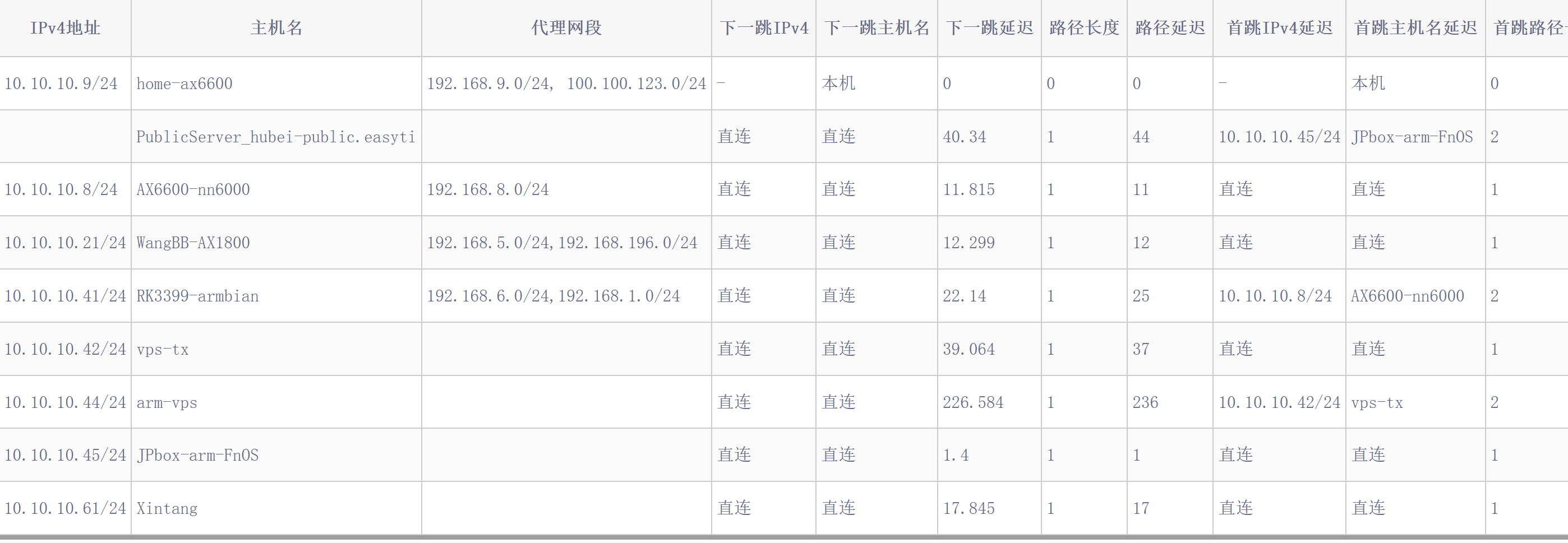
最好看一些 挂了几台的盒子
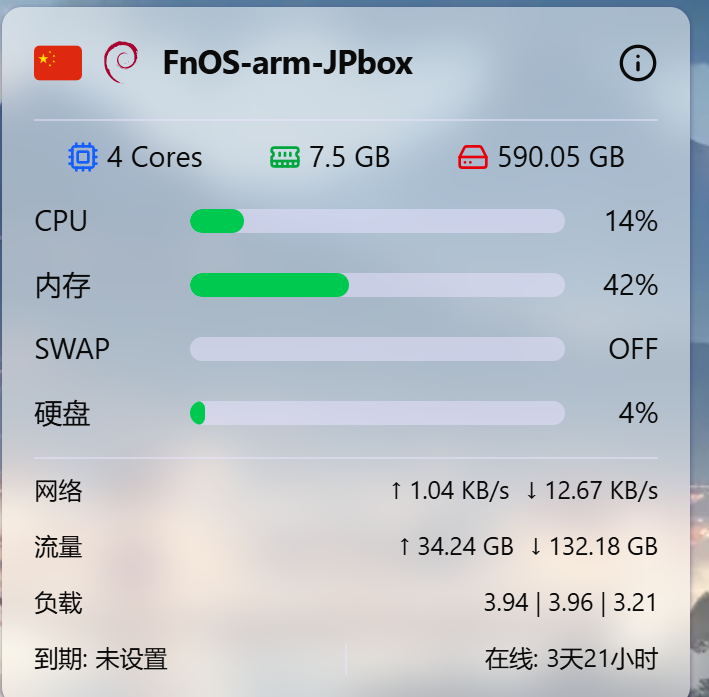
✅ 总结:值得推荐的入门级 Arm NAS

项目

评价

性价比

⭐⭐⭐⭐⭐(千元级价格,8G+128G+SATA,配置全面)

易用性

⭐⭐⭐⭐☆(图形界面友好,新手也能快速上手)

性能表现

⭐⭐⭐⭐☆(满足日常影音、下载、轻量 Web 应用)

扩展性

⭐⭐⭐⭐⭐(Docker 支持强大,可自由扩展)

稳定性

⭐⭐⭐⭐☆(目前运行 18 小时未出问题)


🚀 小建议与未来计划

  1. 增加 GPU 加速支持:RK3566 支持 Mali-G52 GPU,若未来能启用硬件转码(如 NVENC 替代),播放 4K 更会丝滑。

  2. 优化热管理:长期高负载下温度略高,建议加装小型风扇或导热垫。


📝 结语

这台基于 RK3566 + 飞牛OS 的迷你 NAS,虽然不是旗舰级产品,但在 性价比、易用性和生态兼容性 上表现出色。尤其适合像我这样想搭建一个 低成本、高性能、易于维护的家庭私有云 的用户。

如果你也在寻找一款“不烧钱、不折腾、又能玩出花”的 NAS 解决方案,不妨试试拿出来你的矿渣刷个玩玩!


DIY自己机型包

没有机型的可能可以简单自己替换一些 刷入自己的机器 PS:千万不要拿 oec oect的包来改!切记 可能给你U上锁 rk序列的!

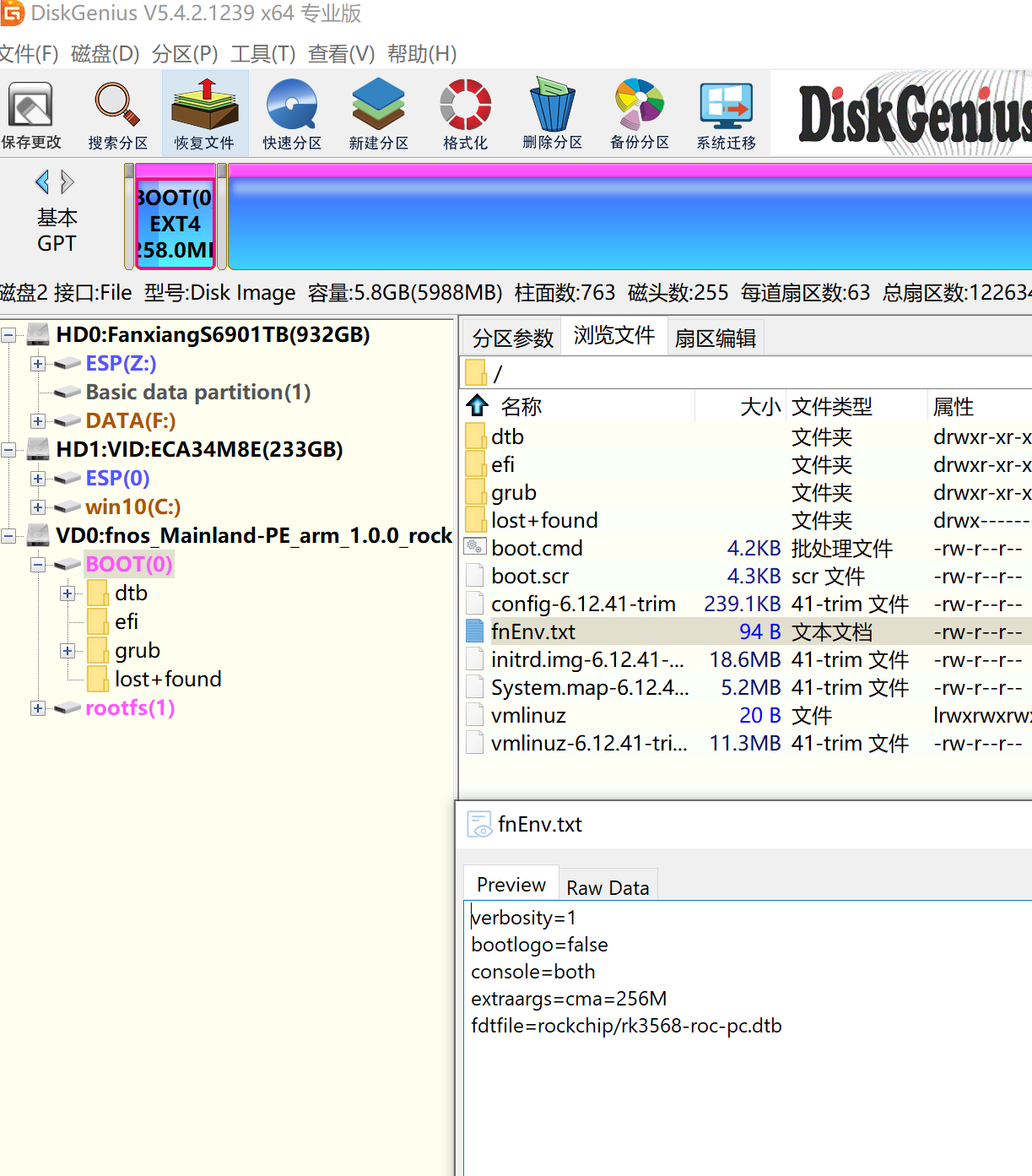
没有自己机型又想体验呢,首先你的搞到机器 openwrt或armbian的dtb 或许FNOS的arm包里面都有 自己挂载看看 修改一些 fnEnv 替换

这个是img 打包的可以用磁盘或 在linux直接挂载到文件夹 但最好是改载起来改吧 改完卸载 就直接刷机


rk是直接用它官方工具进行烧录到emmc的 类似 写盘把这个img写入到上

可以先 看一下镜像的分区情况

root@godsun:/home/god/fnos# fdisk -l fnos_Mainland-PE_arm_1.0.0_rock-5c_200.img

Disk fnos_Mainland-PE_arm_1.0.0_rock-5c_200.img: 5.85 GiB, 6278873088 bytes, 12263424 sectors

Units: sectors of 1 * 512 = 512 bytes

Sector size (logical/physical): 512 bytes / 512 bytes

I/O size (minimum/optimal): 512 bytes / 512 bytes

Disklabel type: gpt

Disk identifier: 4AE7889B-0110-4F35-8DC1-B67704AFEE09

Device Start End Sectors Size Type

fnos_Mainland-PE_arm_1.0.0_rock-5c_200.img1 65536 593919 528384 258M Linux filesystem #boot 258M 启动分区 我没只需改这里的

fnos_Mainland-PE_arm_1.0.0_rock-5c_200.img2 626688 12247039 11620352 5.5G Linux filesystem #系统分区 5.5G

root@godsun:/home/god/fnos#

挂起来后

------


root@godsun:/home/god/fnos# mkdir -p /home/god/fnos/fnosboot /home/god/fnos/fnosy
root@godsun:/home/god/fnos# sudo mount -o loop,offset=33554432 /home/god/fnos/fnos_Mainland-PE_arm_1.0.0_rock-5c_200.img /home/god/fnos/fnosboot
root@godsun:/home/god/fnos# sudo mount -o loop,offset=320864256 /home/god/fnos/fnos_Mainland-PE_arm_1.0.0_rock-5c_200.img /home/god/fnos/fnosy
mount: /home/god/fnos/fnosy: overlapping loop device exists for /home/god/fnos/fnos_Mainland-PE_arm_1.0.0_rock-5c_200.img.


# 后面的是 输入的 指令是按我新建的 文件夹 你修改就改对于的文件夹

在挂载boot的目录 输入 ls dtb/rockchip/ root@godsun:/home/god/fnos/fnosboot# ls dtb/rockchip/ px30-engicam-px30-core-ctouch2.dtb rk3368-geekbox.dtb rk3399pro-rock-pi-n10.dtb rk3566-lubancat-1.dtb rk3568-fastrhino-r68s.dtb rk3588-jaguar.dtb px30-engicam-px30-core-ctouch2-of10.dtb rk3368-lba3368.dtb rk3399-puma-haikou.dtb rk3566-nanopi-r3s.dtb rk3568-hnas.dtb rk3588-nanopc-t6.dtb px30-engicam-px30-core-edimm2.2.dtb rk3368-lion-haikou.dtb rk3399-rock-4c-plus.dtb rk3566-nanopi-r3s-lts.dtb rk3568-lubancat-2.dtb rk3588-nanopc-t6-lts.dtb px30-evb.dtb rk3368-orion-r68-meta.dtb rk3399-rock-4se.dtb rk3566-odroid-m1s.dtb rk3568-mecsbc.dtb rk3588-ok3588-c.dtb px30-firefly-jd4-core-mb.dtb rk3368-px5-evb.dtb rk3399-rock960.dtb rk3566-onethingcloud-oec.dtb rk3568-nanopi-r5c.dtb rk3588-orangepi-5-plus.dtb px30-ringneck-haikou.dtb rk3368-r88.dtb rk3399-rock-pi-4a.dtb rk3566-orangepi-3b-v1.1.dtb rk3568-nanopi-r5s.dtb rk3588-quartzpro64.dtb rk3308-evb.dtb rk3399-eaidk-610.dtb rk3399-rock-pi-4a-plus.dtb rk3566-orangepi-3b-v2.1.dtb rk3568-odroid-m1.dtb rk3588-rock-5b.dtb rk3308-roc-cc.dtb rk3399-evb.dtb rk3399-rock-pi-4b.dtb rk3566-pinenote-v1.1.dtb rk3568-photonicat.dtb rk3588-rock-5b-pcie-ep.dtbo rk3308-rock-pi-s.dtb rk3399-ficus.dtb rk3399-rock-pi-4b-plus.dtb rk3566-pinenote-v1.2.dtb rk3568-qnap-ts433.dtb rk3588-rock-5b-pcie-srns.dtbo rk3308-rock-s0.dtb rk3399-firefly.dtb rk3399-rock-pi-4c.dtb rk3566-pinetab2-v0.1.dtb rk3568-radxa-e25.dtb rk3588-rock-5b-plus.dtb rk3318-a95x-z2.dtb rk3399-gru-bob.dtb rk3399-rockpro64.dtb rk3566-pinetab2-v2.0.dtb rk3568-rock-3a.dtb rk3588-rock-5-itx.dtb rk3326-anbernic-rg351m.dtb rk3399-gru-kevin.dtb rk3399-rockpro64-v2.dtb rk3566-powkiddy-rgb10max3.dtb rk3568-rock-3b.dtb rk3588-rock-5t.dtb rk3326-anbernic-rg351v.dtb rk3399-gru-scarlet-dumo.dtb rk3399-roc-pc.dtb rk3566-powkiddy-rgb30.dtb rk3568-roc-pc.dtb rk3588s-coolpi-4b.dtb rk3326-gameforce-chi.dtb rk3399-gru-scarlet-inx.dtb rk3399-roc-pc-mezzanine.dtb rk3566-powkiddy-rk2023.dtb rk3568-wolfvision-pf5-display-vz.dtbo rk3588s-gameforce-ace.dtb rk3326-odroid-go2.dtb rk3399-gru-scarlet-kd.dtb rk3399-roc-pc-plus.dtb rk3566-powkiddy-x55.dtb rk3568-wolfvision-pf5.dtb rk3588s-indiedroid-nova.dtb rk3326-odroid-go2-v11.dtb rk3399-hugsun-x99.dtb rk3399-sapphire.dtb rk3566-quartz64-a.dtb rk3568-wolfvision-pf5-io-expander.dtbo rk3588s-khadas-edge2.dtb rk3326-odroid-go3.dtb rk3399-khadas-edge-captain.dtb rk3399-sapphire-excavator.dtb rk3566-quartz64-b.dtb rk3576-nanopi-m5.dtb rk3588s-nanopi-r6c.dtb rk3328-a1.dtb rk3399-khadas-edge.dtb rk3528-radxa-e20c.dtb rk3566-radxa-cm3-io.dtb rk3576-nanopi-r76s.dtb rk3588s-nanopi-r6s.dtb rk3328-evb.dtb rk3399-khadas-edge-v.dtb rk3528-radxa-e24c.dtb rk3566-radxa-zero-3e.dtb rk3576-rock-4d.dtb rk3588s-odroid-m2.dtb rk3328-nanopi-r2c.dtb rk3399-kobol-helios64.dtb rk3528-rock-2a.dtb rk3566-radxa-zero-3w.dtb rk3582-radxa-e52c.dtb rk3588s-orangepi-5.dtb rk3328-nanopi-r2c-plus.dtb rk3399-leez-p710.dtb rk3528-rock-2f.dtb rk3566-rock-3c.dtb rk3582-radxa-e54c.dtb rk3588s-rock-5a.dtb rk3328-nanopi-r2s.dtb rk3399-nanopc-t4.dtb rk3566-anbernic-rg353p.dtb rk3566-roc-pc.dtb rk3588-armsom-sige7.dtb rk3588s-rock-5c.dtb rk3328-nanopi-r2s-plus.dtb rk3399-nanopi-m4b.dtb rk3566-anbernic-rg353ps.dtb rk3566-soquartz-blade.dtb rk3588-coolpi-cm5-evb.dtb rk3588-tiger-haikou.dtb rk3328-orangepi-r1-plus.dtb rk3399-nanopi-m4.dtb rk3566-anbernic-rg353v.dtb rk3566-soquartz-cm4.dtb rk3588-coolpi-cm5-genbook.dtb rk3588-toybrick-x0.dtb rk3328-orangepi-r1-plus-lts.dtb rk3399-nanopi-neo4.dtb rk3566-anbernic-rg353vs.dtb rk3566-soquartz-model-a.dtb rk3588-cyber3588-aib.dtb rk3588-turing-rk1.dtb rk3328-roc-cc.dtb rk3399-nanopi-r4s.dtb rk3566-anbernic-rg503.dtb rk3568-9tripod-x3568-v4.dtb rk3588-edgeble-neu6a-io.dtb rk3328-rock64.dtb rk3399-nanopi-r4s-enterprise.dtb rk3566-anbernic-rg-arc-d.dtb rk3568-bpi-r2-pro.dtb rk3588-edgeble-neu6a-wifi.dtbo rk3328-rock-pi-e.dtb rk3399-orangepi.dtb rk3566-anbernic-rg-arc-s.dtb rk3568-easepi-r1.dtb rk3588-edgeble-neu6b-io.dtb rk3328-roc-pc.dtb rk3399-pinebook-pro.dtb rk3566-box-demo.dtb rk3568-evb1-v10.dtb rk3588-evb1-v10.dtb rk3368-evb-act8846.dtb rk3399-pinephone-pro.dtb rk3566-lckfb-tspi.dtb rk3568-fastrhino-r66s.dtb rk3588-friendlyelec-cm3588-nas.dtb root@godsun:/home/god/fnos/fnosboot# A

我改一个机型 R68S 电犀牛的 如果 里面没有你的机型 但你机器又有 armbian你可以去解开armbian的包里面 找复制放到飞牛包里面试试

我的JPbox 飞牛的包里面没有 用的arm的 刷上 hdmi sata 都完美

简单一点好像也可以用 diskgenius 复制出去 修改完在拖进来替换!


评论