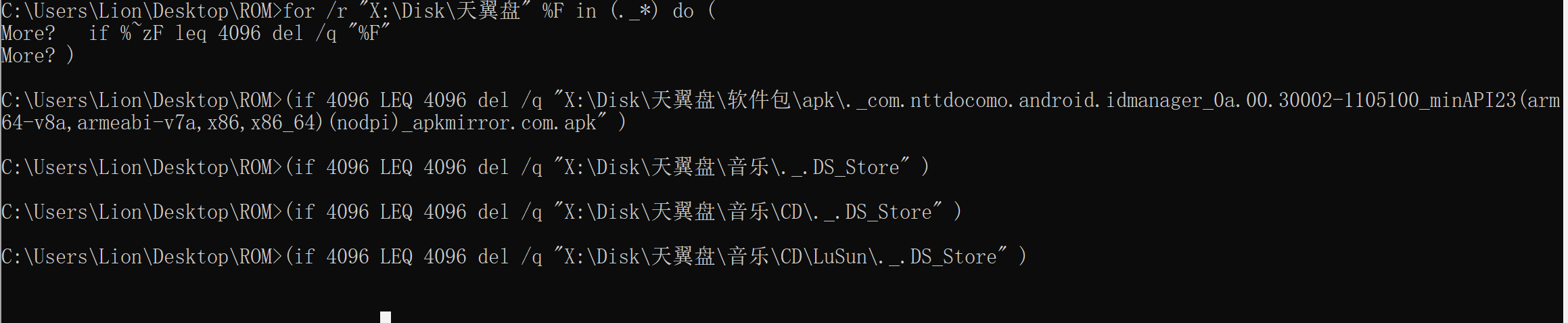
本文介绍了如何在MacOS下挂载的Windows盘符中删除自动生成的以"._"开头且大小不超过4KB的文件。提供了两种方法:一种是在PowerShell环境下使用脚本,另一种是在CMD命令行中执行。对于PowerShell方法,通过`Get-ChildItem`获取指定路径下的所有符合条件的文件,并利用`Where-Object`进一步筛选出大小不超过4096字节的文件,最后用`Remove-Item`强制删除这些文件;而CMD版本则通过`for /r`循环遍历目标目录及其子目录中以"._"开头的所有文件,并检查每个文件大小是否小于等于4096字节,符合条件则静默删除。两种方式都支持递归搜索并允许用户根据需要调整路径等参数。
 发布于 2025-04-12
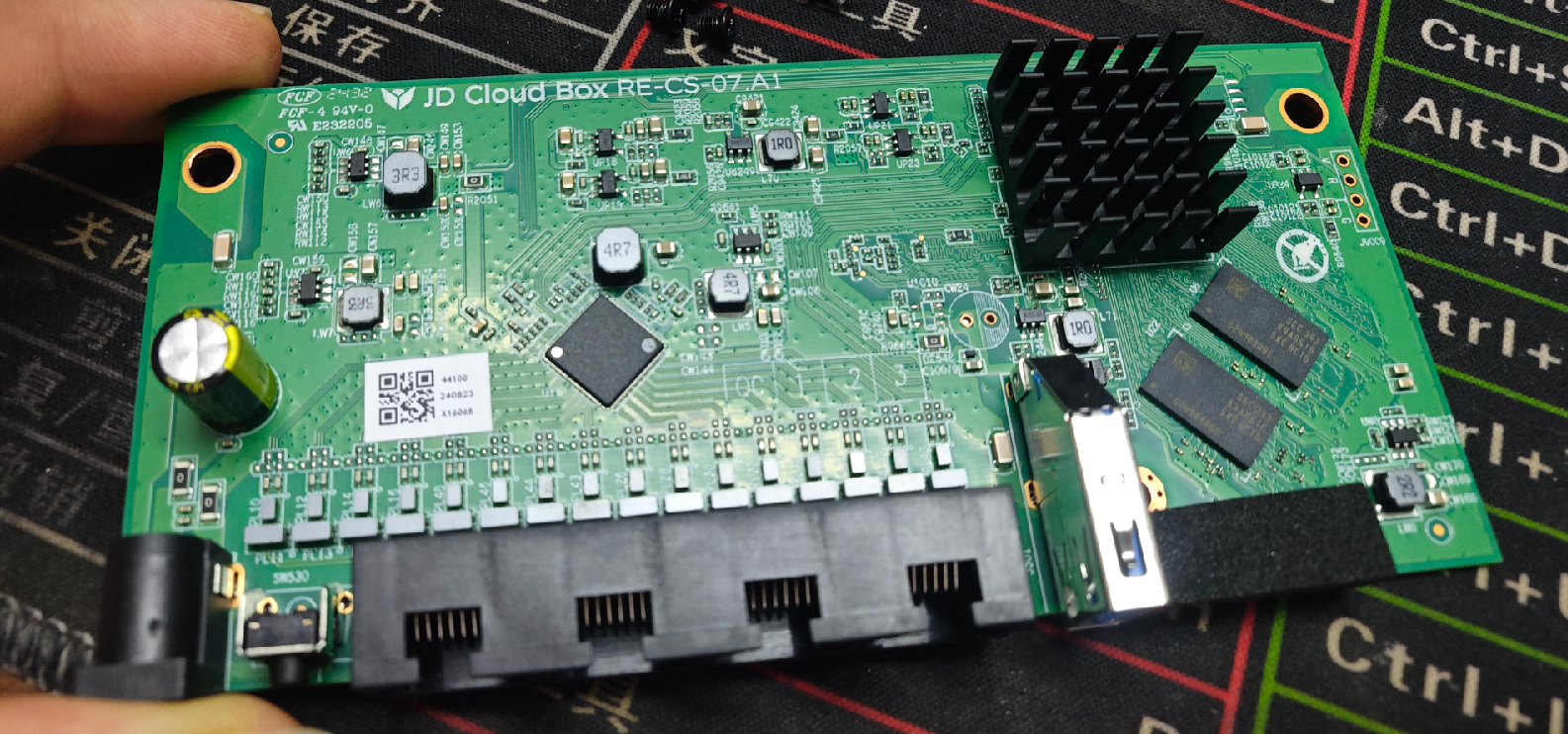
文章介绍了一款京东云的小型设备,体积小巧,只有巴掌大小,配置为2GB内存和8GB eMMC存储。该设备适合用作路由器,价格在200元以下。文章展示了设备的拆解过程,指出eMMC存储芯片来自不同的国产品牌如江波龙、海康等,并且用户可以通过更换存储芯片来扩容。此外,该设备被描述为雅典娜型号的简化版,去掉了2.5G网络接口和无线模块,更适合放置于弱电箱中使用。对于想要增加存储容量的专业人士来说,可以直接对其进行改装。文章还提到了关于该设备以及其他京东云高通系列产品的刷机教程可以在B站找到,同时提供了相关链接和资源下载地址。
发布于 2025-03-26
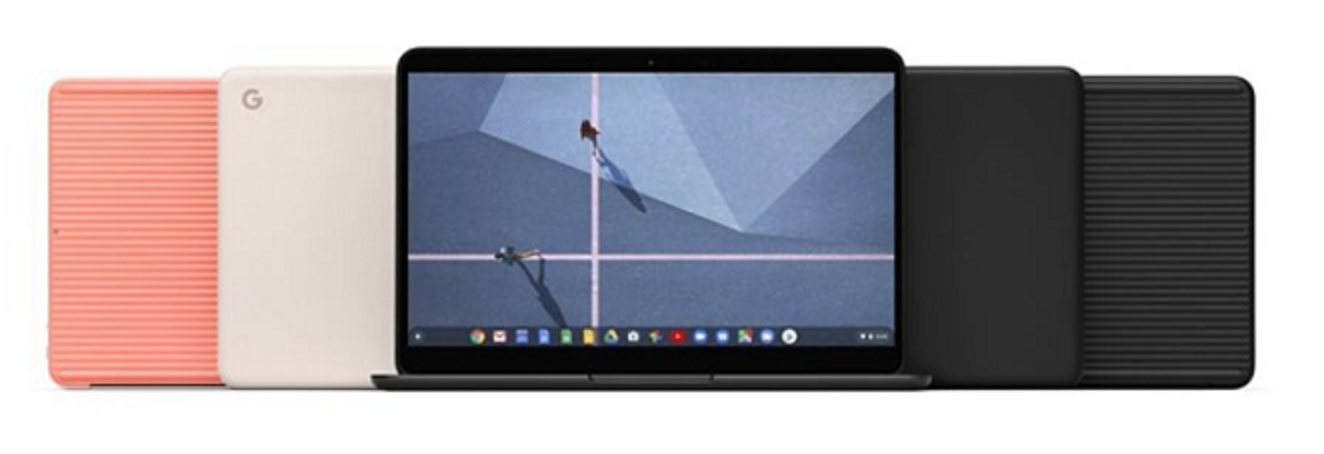
本文介绍了在Win10或Win11系统下,将Chromebook刷成支持安装Windows系统的步骤。首先需要关闭设备、打开后盖并断开电池连接,然后通过特定按键组合进入开发者模式,并启用UEFI固件更新。接着使用命令行工具下载并执行固件更新脚本,选择完全UEFI固件更新选项。成功刷写后重新连接电池,并使用U盘启动进行Windows系统的安装与驱动配置。对于未解锁的设备,建议使用编程器直接修改SPI BIOS。整个过程中可能需要访问外部网络资源以获取必要的文件和指导。
发布于 2025-03-24
本文详细介绍了如何将安装了Windows系统的Chromebook恢复到Chrome OS。首先需要准备一台Windows电脑和一个至少8GB的USB闪存盘。步骤包括:1) 通过创建一个可启动的Ubuntu USB驱动器来恢复Chromebook原始BIOS;2) 在Ubuntu环境中运行特定脚本来恢复官方BIOS;3) 使用Chromebook恢复工具创建一个Chrome OS恢复驱动器;4) 利用该恢复驱动器重新安装Chrome OS;5) 最后,重置GBB标志以确保系统正常启动。整个过程需要一定的技术知识,并且在操作过程中需谨慎处理硬件。
发布于 2025-03-24
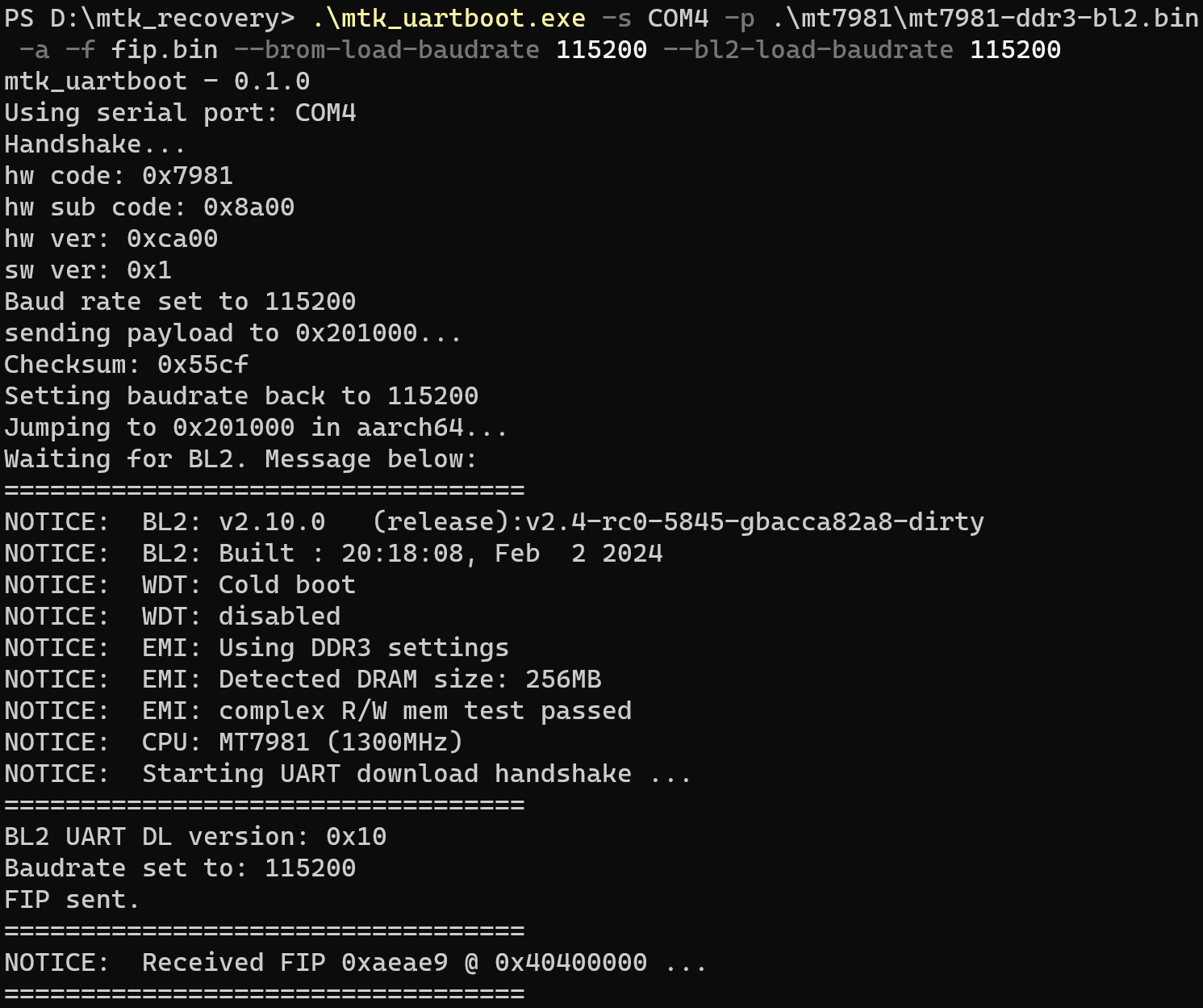
本文介绍了如何使用`mtk_uartboot`工具通过串口恢复MediaTek Filogic系列(包括MT7622、MT7981、MT7986、MT7988 SoC)路由器的固件。首先,用户需要从GitHub下载适用于Windows或Linux系统的`mtk_uartboot`工具。对于Linux用户,还提供了手动编译该工具的方法。接着,文章讲述了如何为特定型号编译ATF (ARM Trusted Firmware)以启用RAM Boot功能,并强调了在编译过程中需要注意的一些配置细节。最后,详细说明了如何在Linux和Windows环境下利用`mtk_uartboot`工具配合预构建的BL2文件进行救砖操作的具体步骤,包括设置正确的波特率以及通过串口工具完成最终的固件恢复过程。
发布于 2025-03-21
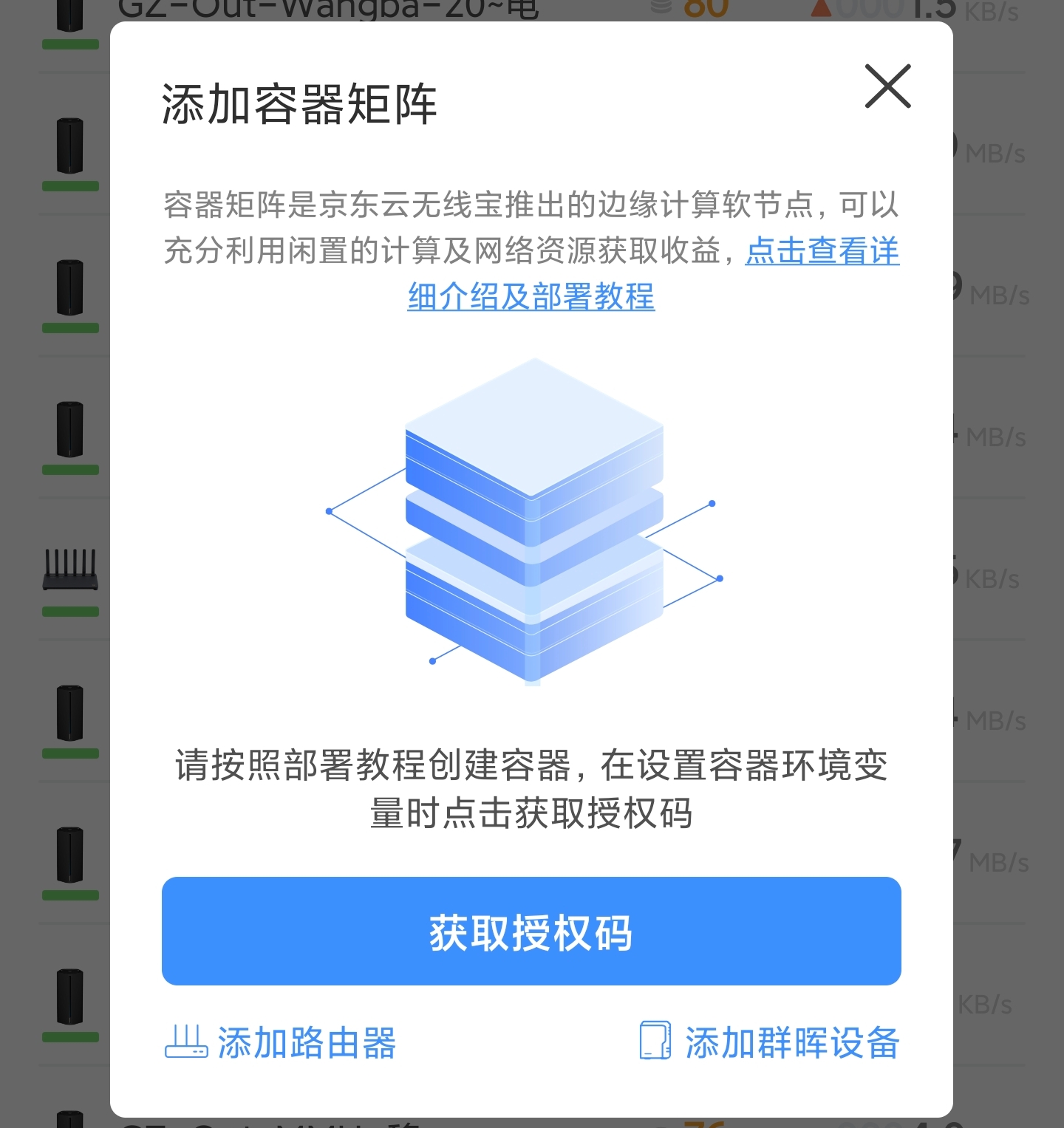
本文提供了通过命令行安装无线宝容器矩阵的详细步骤。首先,用户需注意当前运营商可能对这种流量使用方式采取限制措施,如封宽带或限速等。建议有Docker使用经验者尝试此方法。安装分为两步:登录Docker和运行容器。在运行容器时,需要根据个人情况替换相关参数,包括容器名称、缓存目录以及从京东云无线宝App获取的授权码。特别提醒,网络模式必须设置为host,并且容器应以高权限运行。此外,用户还需要确保所选磁盘有足够的剩余空间(至少300G),并推荐使用单独硬盘来隔离数据。最后,可通过京东云无线宝App管理已安装的容器矩阵,并根据需求调整积分模式。对于不熟悉操作的用户,文中还提供了视频教程链接作为参考。
发布于 2025-03-14
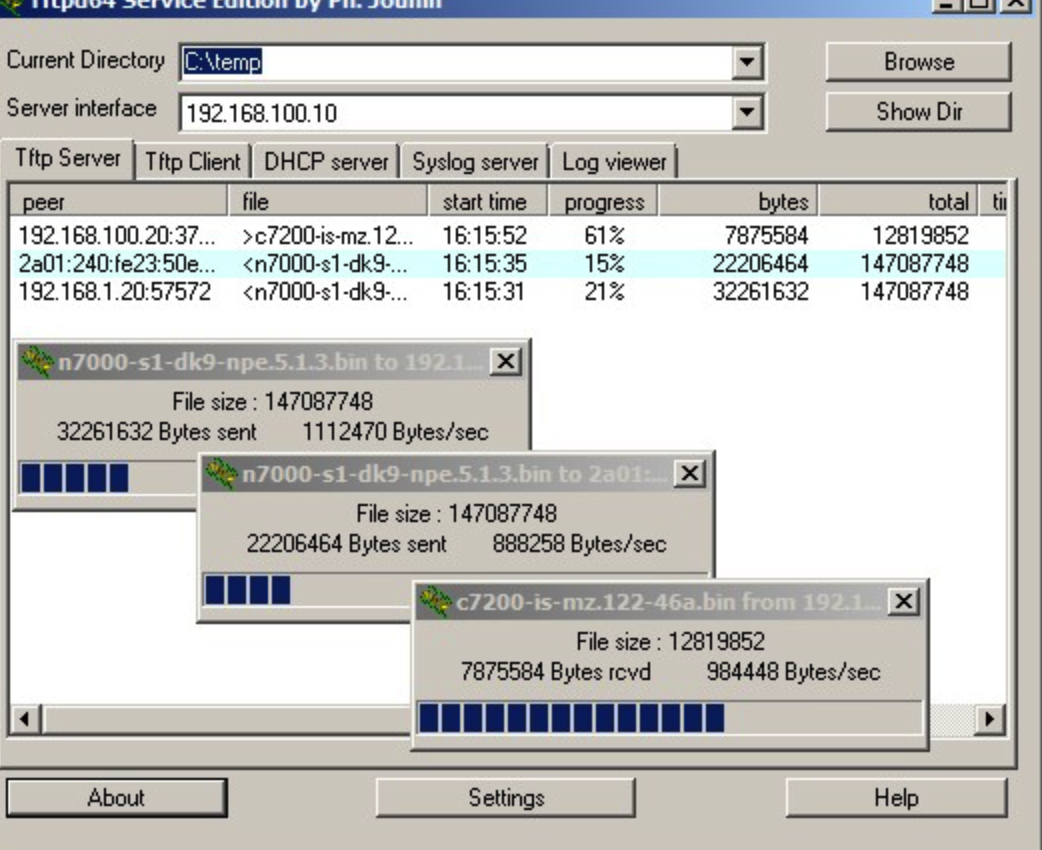
本文介绍了如何使用CH341等工具读写阿里云AP8220设备的SPI闪存以进行救砖,并提供了详细的步骤。当设备无法启动或无限重启时,可以尝试重新刷写SPI 8脚芯片上的4MB数据。具体步骤包括:通过U-Boot命令`sf read`从SPI闪存中读取内容至内存,再利用`tftpput`命令将这些内容上传至TFTP服务器作为备份。此外,还提供了排查步骤来确认SPI闪存是否成功读取到内存以及内存内容是否正确。最后,给出了相关资源的下载链接。在操作前建议先备份自己的SPI编程器或TTL指令,以防不测。
发布于 2025-02-14
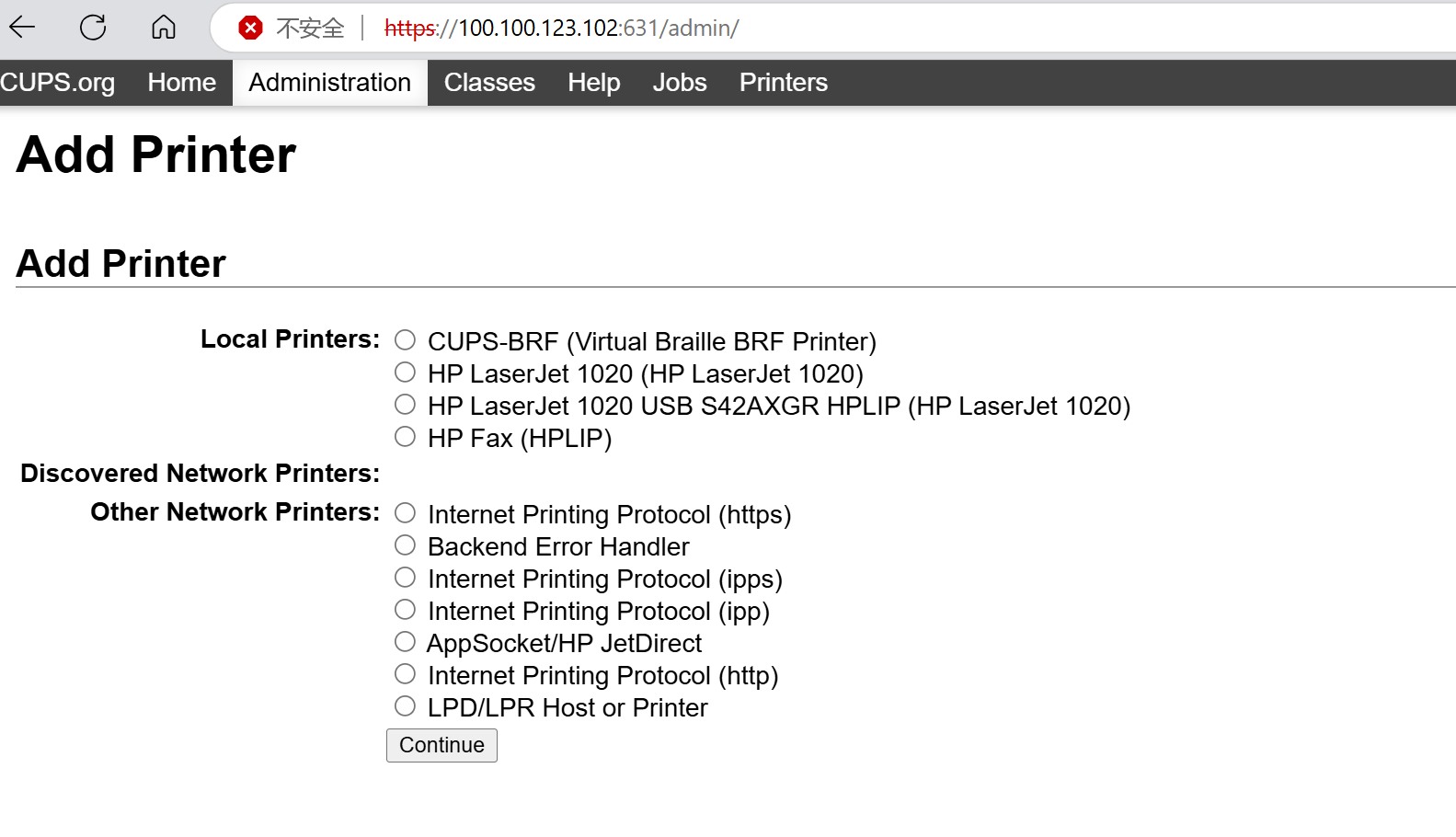
本文介绍了一种通过玩客云设备将老式USB打印机连接到网络的方法,以实现无需常开电脑即可进行打印。主要步骤包括使用Armbian系统、Docker容器和CUPS服务来管理和共享打印机。关键在于利用`udev`规则和自动固件加载脚本确保打印机在通电后能够立即工作,并且支持多种型号的打印机。此外,通过配置CUPS服务器,使得该方案可以兼容iOS、Android、HarmonyOS、Windows及macOS等平台的无线打印功能。尽管这套方案无法解决断电后固件丢失的问题,但它提供了一个简单且高效的解决方案,使得老旧打印机能够继续发挥作用。对于进一步增强的需求,还提供了使用udev触发容器内脚本以及固定队列名等可选措施。
发布于 2025-02-04
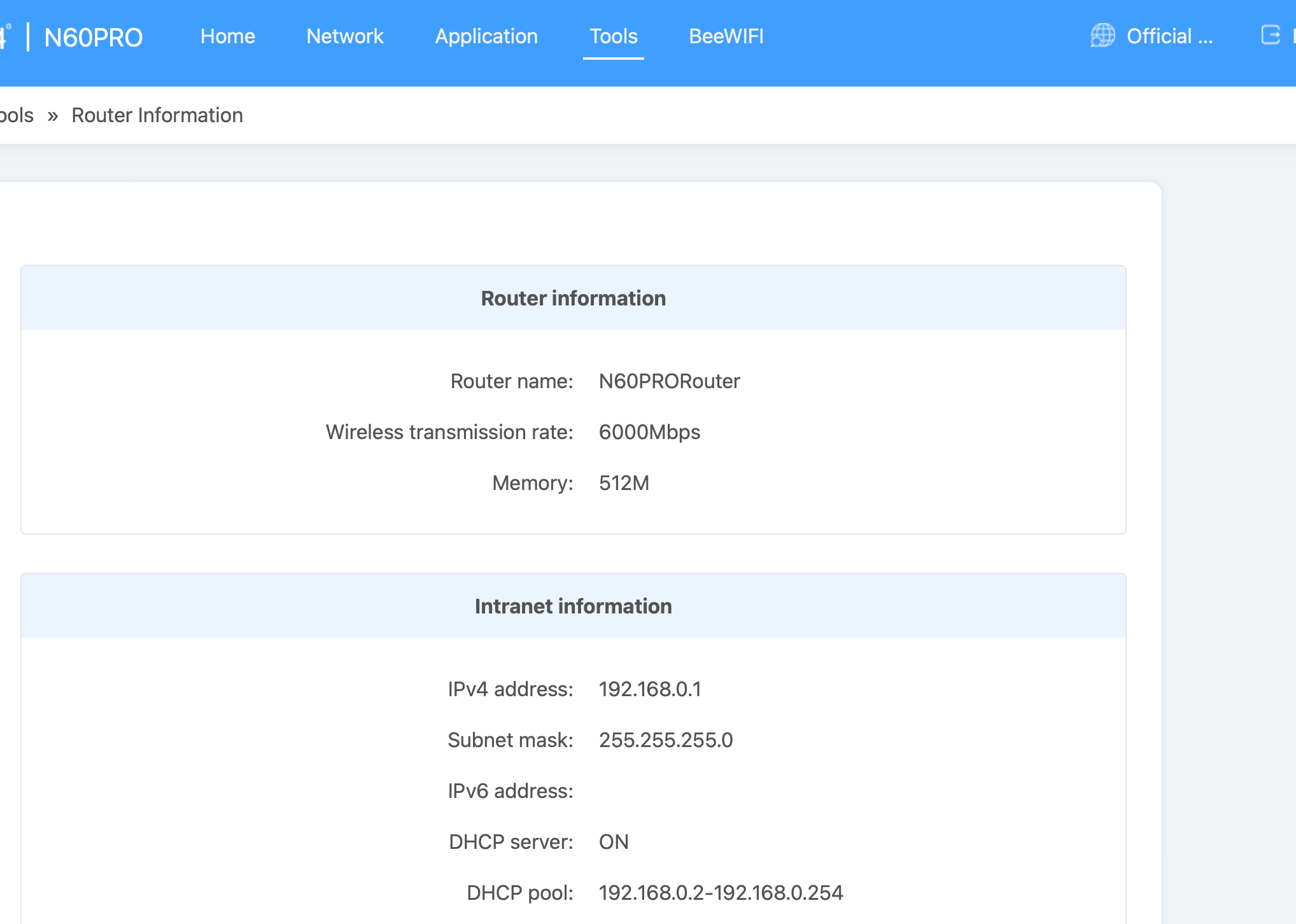
本文详细介绍了对某款路由器进行硬件升级和系统刷写的过程。首先,作者展示了开箱和通电后的外观与配置信息,并决定将内存从512MB扩展到2GB。接着,通过拆解设备,展示了内部结构及主要组件的位置。在更换了内存颗粒后,文章转向了软件层面的操作,包括如何进入SSH、备份ROM分区以及使用SCP工具传输文件等步骤。最后,作者指导读者如何下载并写入新的Uboot,以实现OpenWrt系统的安装。整个过程图文并茂,适合有一定技术基础的用户参考。此外,还提供了相关视频教程链接,方便进一步学习。
发布于 2025-01-01
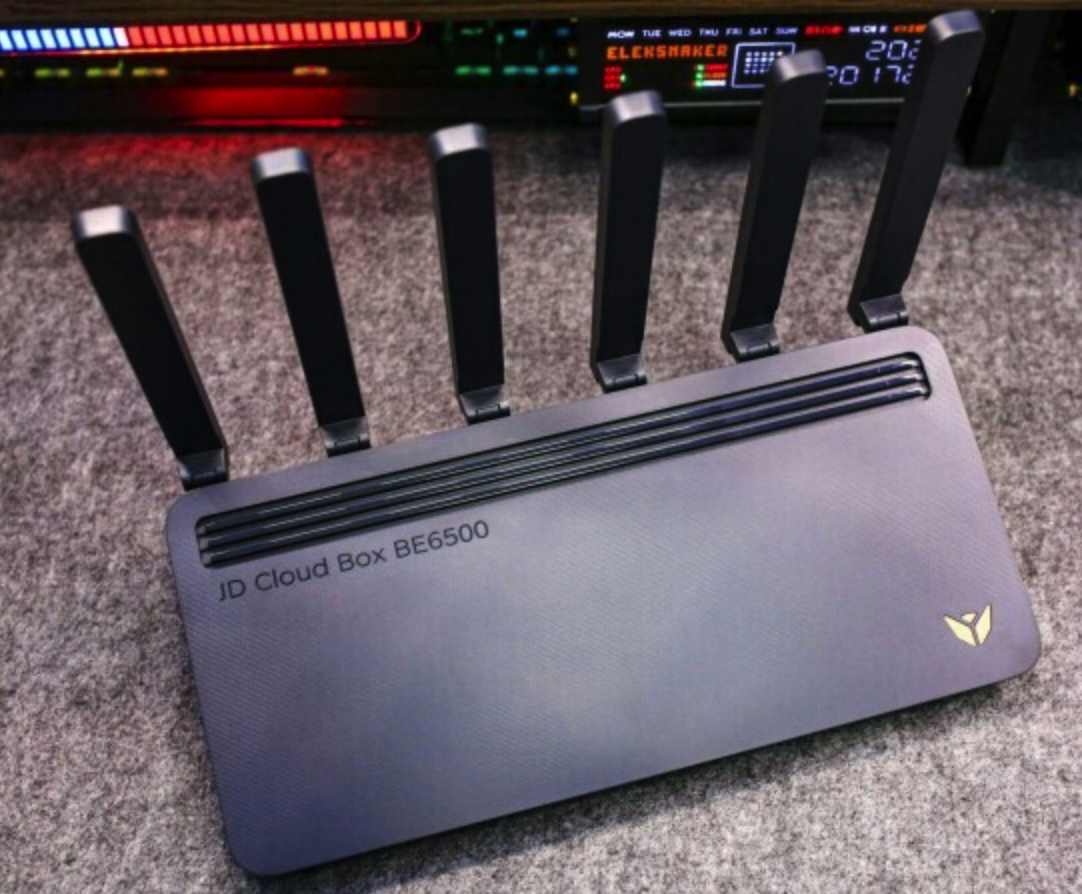
本文详细介绍了JDC-BE6500路由器刷入QWRT固件及后续配置的过程。首先,提醒用户最新版固件已更新,旧版设置步骤可跳过。对于需要调整分区的用户,建议直接通过SSH或TTL写入CDT分区,并警告不要使用Uboot再刷固件以避免无限重启问题。接着,提供了更换软件源、安装OpenClash以及解决可能遇到的问题的方法。还指导了如何扩容系统分区和安装Docker等额外功能。最后,文章分享了备份和恢复分区的具体命令,以及加入讨论群获取更多帮助的信息。
发布于 2024-12-24