所有标签

#tinyCam_PRO 1 #apple mouse 1 #pikvm 2 #双渔路由 1 #panther-x2 2 #ax3000 1 #ap1800 0 #a311d 1 #扩容emmc 8 #oec 3 #arm-fnos 6 #rk35xx 4 #XG-040G-MD 1 #诺基亚贝尔AN7581 1 #AP 1 #集客 3 #ipq5018 2 #ipq95XX 3 #nokia-beacon-10 1 #阿里云AP8220 1 #小米红米ax6000 1 #连接被拒绝 1 #uhttpd 1 #LuCI 1 #bcm33941 1 #bcm 1 #磊科N60pro 1 #MTK798X 6 #京东云百里 3 #ax6600 3 #jdc1800pro 3 #高通IPQ6000 7 #nn6000 2 #高通ipq6xxx 6 #jdc-be6500 1 #be6500 1 #ipq53xx 3 #IPQ807X 3 #rk3566 3 #fnos 7 #飞牛 7 #UNTRUSTED signature 1 #apk 包管理器 1 #apk 1 #Coolstar 1 #google相册 2 #ai相册 1 #immch 2 #WKY OES 3 #玩客云 4 #组网 5 #easytier 4 #zabbix 0 #zabbix 0 #zabbix 0 #zabbix 0 #zabbix 0 #zabbix 1 #Nokia 1 #6Ghz 1 #WIFI7 1 #qwrt 3 #xb10 2 #xfinity 2 #小米路由器 1 #TypeWords 1 #supervisor 1 #homeassistant 3 #小米触屏音箱 1 #触屏音箱 1 #MacOS 3 #2.5G光猫 3 #小米电视 9 #powershell 1 #poweroff 0 #cmd 1 #chromebook 5 #chromeos 7 #ch'ro'meo's 0 #chrome 3 #bios 9 #alist 1 #奥里斯塔、 0 #京东云无线宝 4 #openclash 4 #救砖 22 #编程器固件 19 #CPE 4 #广和通FM350 2 #路由器 31 #iperf 1 #iperf 1 #ssh 9 #Mac 1 #TFTP Server 3 #ssr 3 #vpn 1 #ROM 16 #IstoreOS 5 #openwrt 39 #open wr t 0 #TTL 12 #京东云路由器亚瑟 6 #Fedora 2 #Ubuntu 4 #debian12 3 #晶晨刷机报错代码 4 #Usb burming tool 3 #emmc 19 #MTProto 1 #Tegegram 1 #内存升级 2 #dell xps9350 1 #docker$podman app 4 #podman app 1 #docker app 1 #adb 3 #换系统 12 #dd debian 1 #dd 5 #甲骨文vps 1 #共享打印 3 #cups 3 #chatgpt 1 #iptv 12 #NAS 12 #armbian 12 #签到 1 #青龙 1 #qinglong 1 #赚钱 5 #pcdn 5 #MySQLPostgreSQL、Oracle和MongoDB 1 #小火箭 14 #订阅链接 17 #wordpress 2 #docker 12 #podman 9 #Nginx Proxy Manager 2 #VPS探针 1 #监工 1 #Quantumult 25 #Shadowrocket 29 #Clash 30 #V2ray 28 #科学上网客户端大全 2 #暴力破解ssh 2 #fail2ban 1 #wireguard 2 #Halo 2

外贸盒子 X10plus 的刷机教程

本文提供了外贸盒子X10plus(搭载全志H6 SoC)的刷机教程。该设备有4+32GB和4+64GB两个版本,主要针对使用PhoenixCard工具刷写.img固件的过程进行了详细说明。首先,在电脑上下载并安装Android驱动程序和PhoenixCard工具;接着,将空的SD卡连接至电脑,并通过PhoenixCard加载已下载的.img固件;点击“刻录”按钮后,工具会格式化SD卡并将固件写入其中。完成后,将SD卡插入目标设备并启动,设备将自动开始刷机过程。整个过程中需注意备份重要数据,且确认设备为全志芯片组。此外,文中还提到了其他可选的刷机工具如LiveSuit、PhoenixSuit等。

linuxer 发布于 2023-12-29

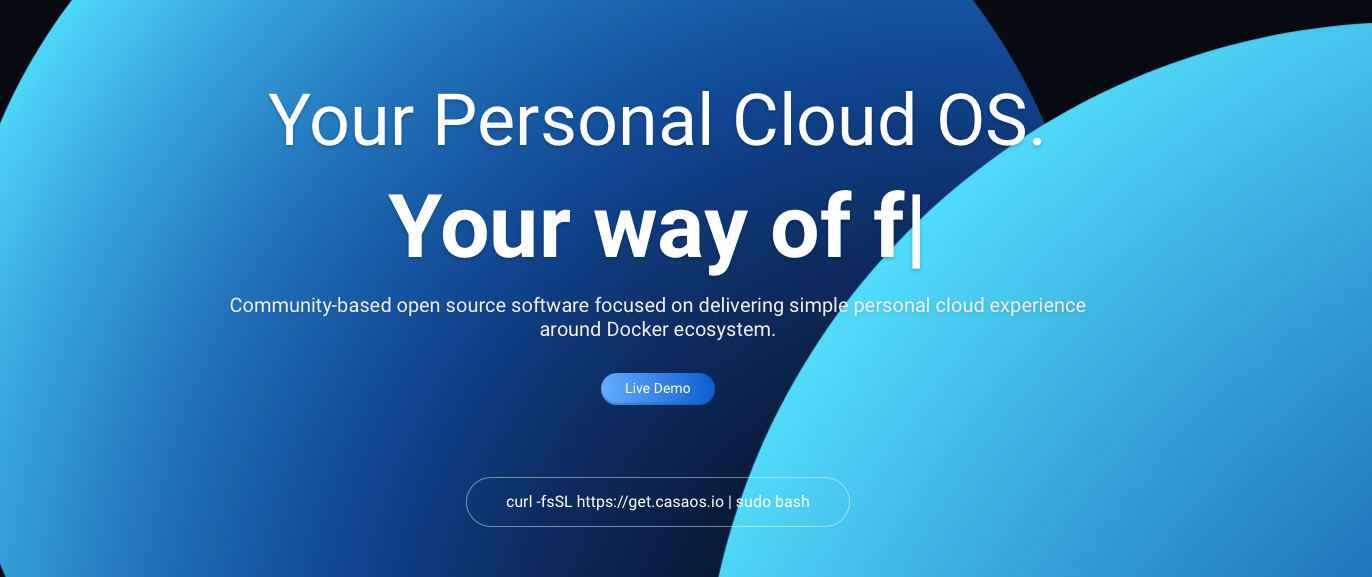
CasaOS 这是一个系统?还是一个面板....怎么这么多人喜欢用 看了下 还是挺多人需要这个

CasaOS 是一个基于Linux的系统管理面板,特别适合用于部署Docker镜像。它提供了一个用户友好的界面,使得即使不懂复杂命令行操作的用户也能轻松安装和管理Docker应用。通过一行简单的命令 `curl -fsSL https://get.casaos.io | sudo bash` 即可完成安装,但需确保网络环境良好以避免长时间等待。安装过程中会自动配置必要的依赖项如Docker、Samba等,并且整个过程有详细的反馈信息指导用户。安装完成后,用户可以通过浏览器访问指定IP地址(默认使用80端口)进入CasaOS界面,设置用户名密码后即可开始使用。若界面显示为英文,用户可以在设置中切换至中文。该平台内置了多种Docker镜像供用户一键安装,极大简化了个人或小型团队对服务器资源的管理和利用。

linuxer 发布于 2023-12-27

使用腾讯云 Docker 镜像源加速镜像下载

本文介绍了如何使用腾讯云Docker镜像源来加速镜像下载,主要针对Linux和已安装Boot2Docker的Windows操作系统提供了详细的配置步骤。对于Linux用户,需要编辑`/etc/docker/daemon.json`文件,添加腾讯云的镜像源地址,并重启Docker服务以使更改生效;之后可以通过运行`docker info`命令验证配置是否成功。而对于Windows环境下使用Boot2Docker的用户,则需在Boot2Docker Shell中修改配置文件并重启服务来启用镜像加速功能,同样通过`docker info`检查设置状态。正确配置后,可以显著提高从DockerHub拉取镜像的速度。

linuxer 发布于 2024-06-06

AList的linux平台一键 安装

本文介绍了AList在Linux平台上的安装、更新和卸载方法,适用于amd64/arm64架构。安装命令为`curl -fsSL "https://alist.nn.ci/v3.sh" | bash -s install`,更新和卸载分别使用`update`和`uninstall`参数。用户还可以自定义安装路径。对于服务管理,提供了启动、停止、状态查询及重启的命令。文章还详细说明了如何获取管理员密码(针对不同版本),以及当遇到加载问题时如何通过命令行停用特定存储来解决问题,并给出了在Linux、Windows、macOS和Docker环境下的具体操作步骤。

linuxer 发布于 2024-01-03