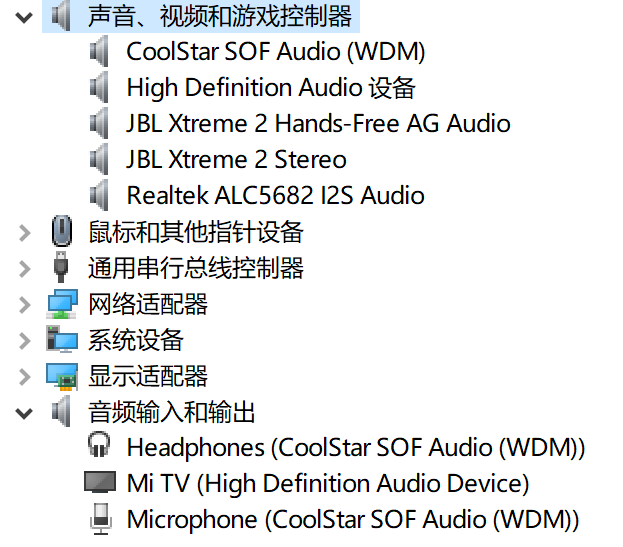
本文介绍了两款搭载Intel第10代i7-10620U的Chromebox——HP Chromebox G3和Acer Chromebox ICN4。这两款机器价格适中(约600元),性能强大,适合办公、轻度开发及影音娱乐。它们支持内存扩展(最大32GB)和双硬盘位(M.2 NVMe + eMMC),可安装Windows 10和macOS系统。网络方面,配备Intel AX201无线网卡和Realtek RTL8111H有线网卡,信号稳定。然而,声卡在Windows下驱动困难,需购买CoolStar定制驱动或使用USB声卡解决。BIOS刷写有一定门槛,建议新手让卖家预先刷好。总体来说,适合喜欢折腾且有一定技术基础的用户。
 发布于 2025-12-22
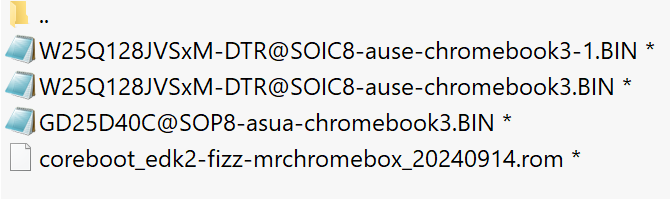
该文章介绍了ASUS Chromebox 3 (CN65)型号的小主机BIOS信息。这款8代小主机的chromebox代号为fizz,包含两个版本的BIOS备份,且两者相同。其中,支持Windows系统的BIOS被称为“兔子头”。此外,还提供了BIOS文件的下载链接,用户可以通过提供的网盘链接下载ASUS Chromebox 3 (CN65)_1.rar文件以获取相关BIOS资料。
发布于 2025-08-10

啰嗦一下 今天收到快网友发过来的主板 说是弄着什么东西的时候突然断电了 开不了机了。 联系过来 ,但网上搜也没什么资料 连uboot之类刷机的信息好像也没找到, 但有固件也不多,就QWRT和OWRT。。这是OWRT的地址GITHUB上直接找最新的刷即可 https://github.com/VIKI
本文介绍了作者购买了一款性价比较高的电脑主板,并详细记录了其硬件配置和安装多种操作系统的过程。该主板支持I3-9300T处理器,配备16GB DDR4内存及多个存储接口。文章重点讲述了三种操作系统的安装方法:Windows、Chrome OS以及黑苹果(Hackintosh)。对于黑苹果的安装,特别强调了需要解锁BIOS中的CFG Lock以确保系统兼容性,并提供了详细的步骤指导。此外,还分享了一些BIOS设置建议,如调整预分配显存大小、关闭VT-d等功能,以优化系统性能。
发布于 2025-06-06
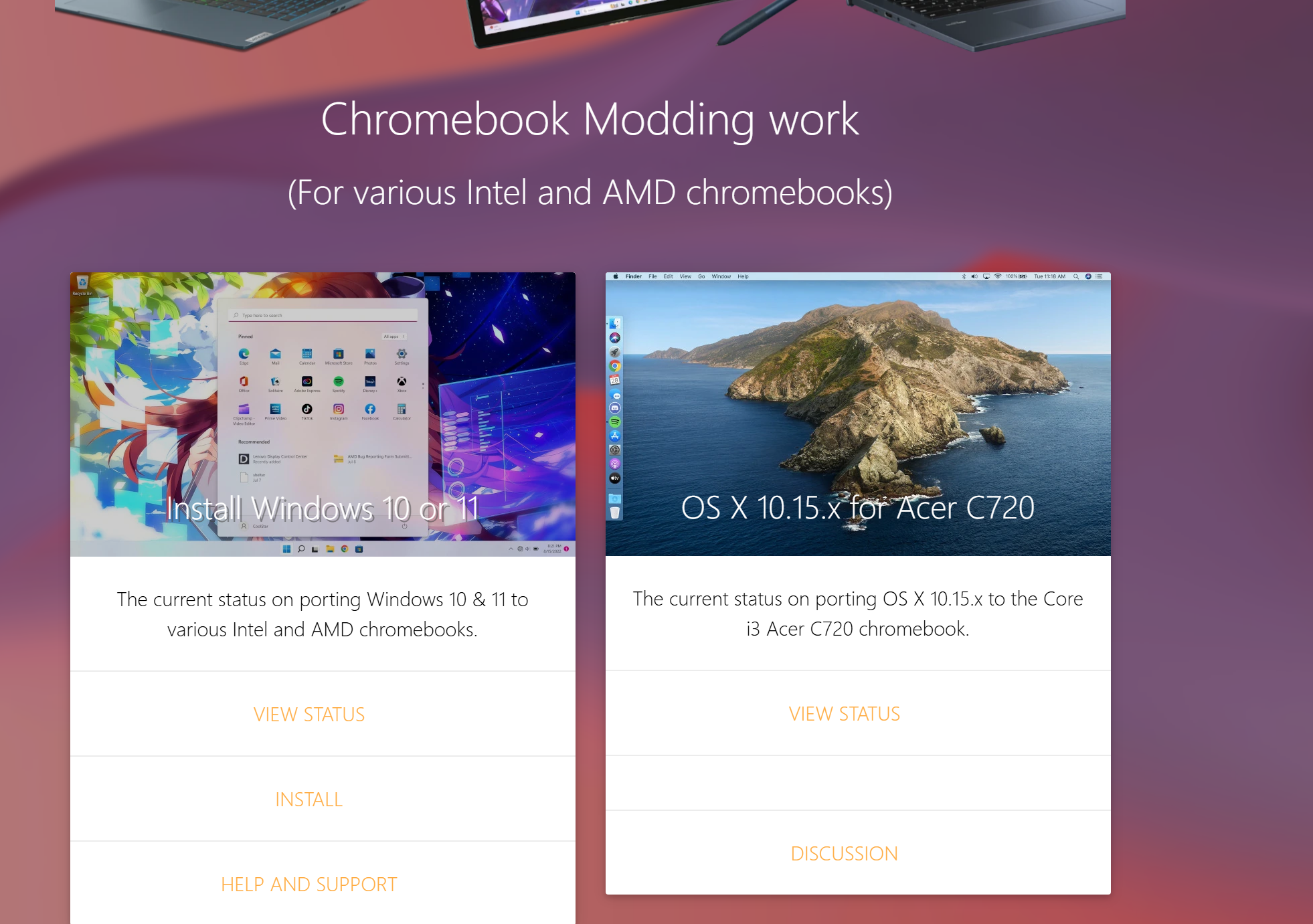
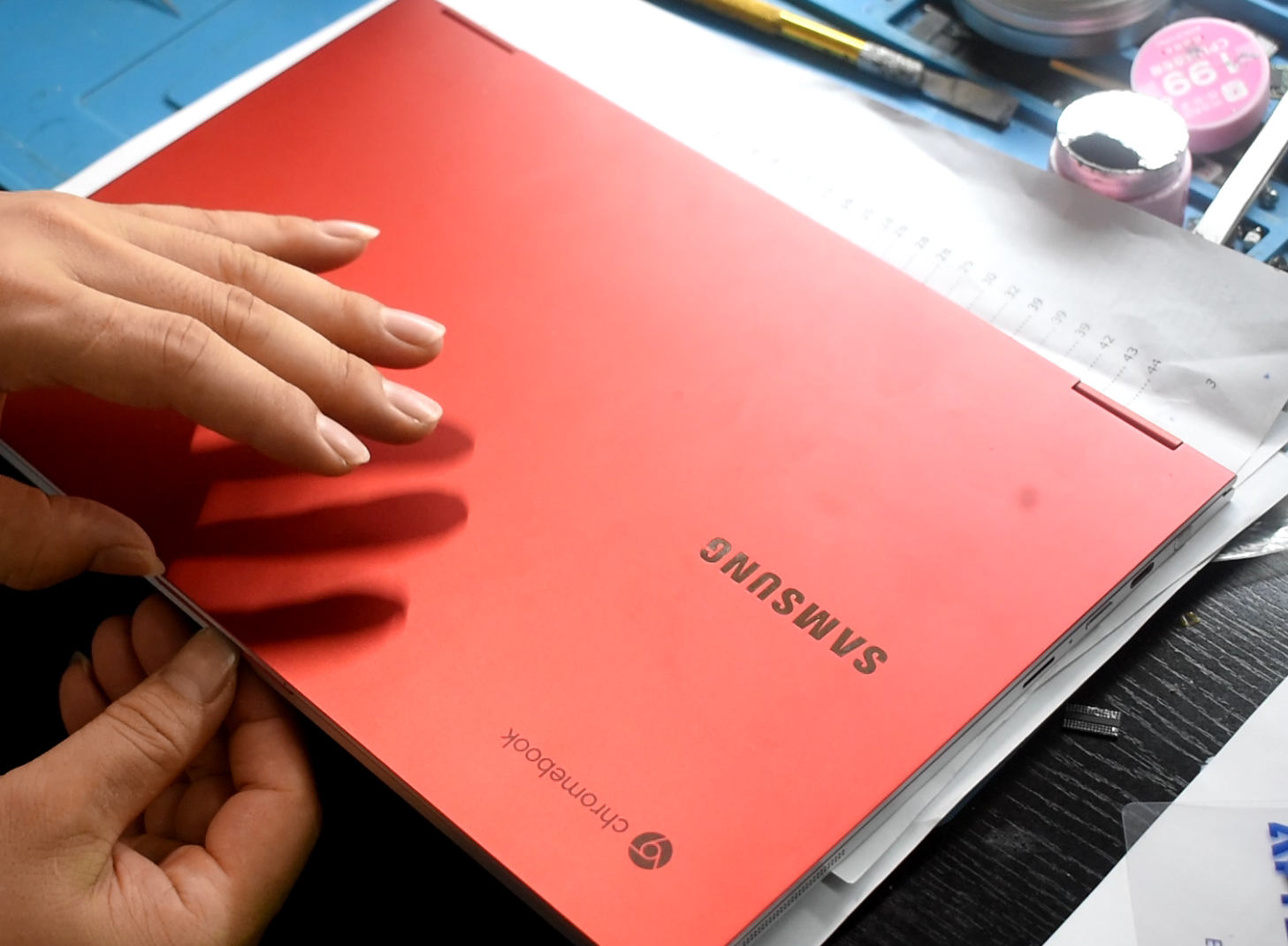
本文介绍了将Chromebook更换为Windows、Linux或黑苹果系统的方法。首先需要刷写BIOS,但大多数设备有保护机制,需拆机断电后使用适配器开机才能刷入第三方BIOS。驱动问题特别是声卡和雷电口是主要挑战。步骤包括:确认机型;访问coolstar.org/chromebook/查找支持的驱动;找到设备代号;在mrchromebox.tech下载适合的BIOS文件;通过编程器等工具刷入BIOS。对于受保护的设备,可能还需要特殊线缆或拆卸电池来解锁。最后,安装系统如同普通PC一样操作。文章还提供了网盘链接供下载相关BIOS文件。
发布于 2025-05-18
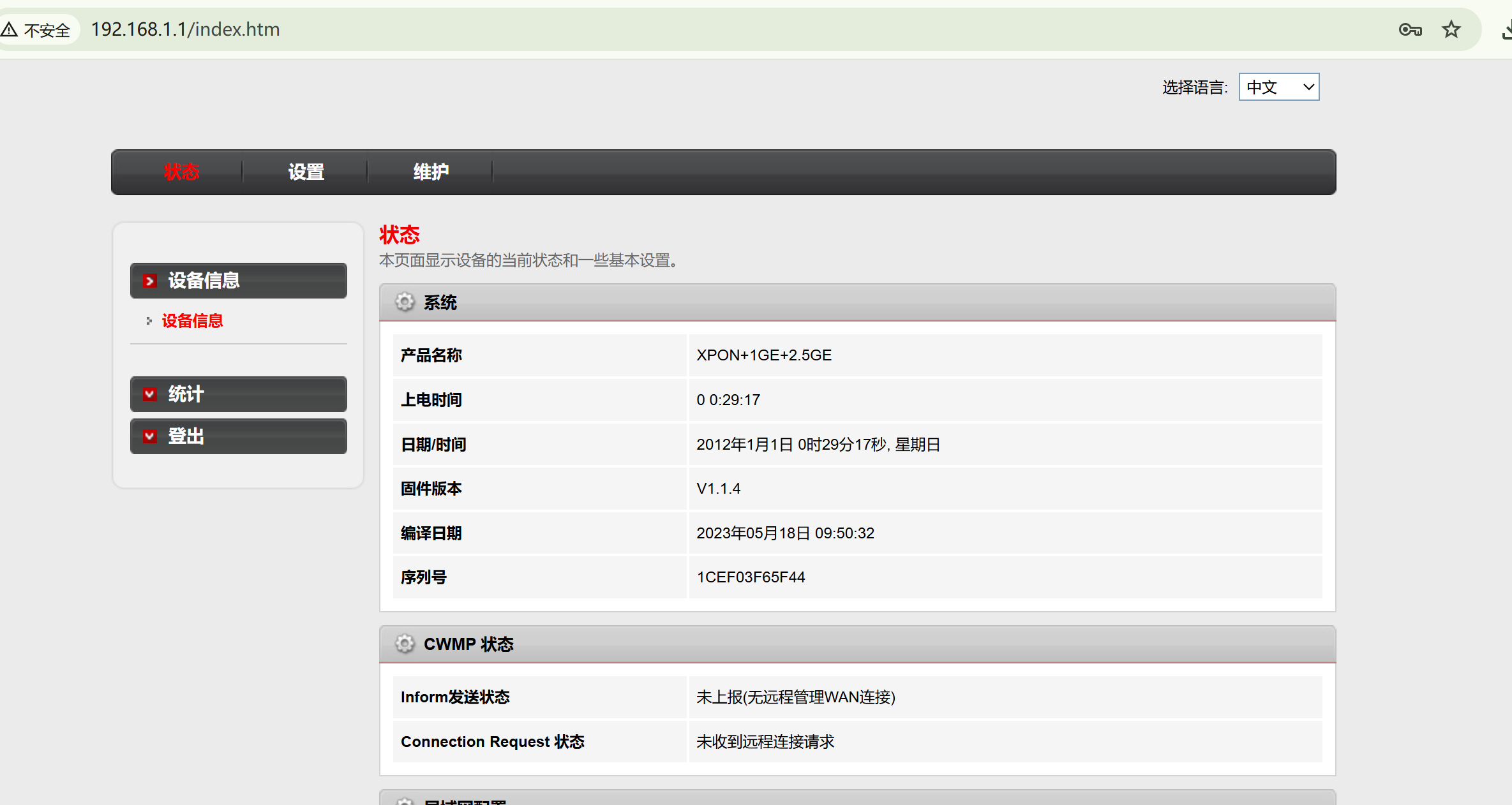
本文介绍了V-SOL V2802RH XPON ONT/ONU设备的相关信息,包括拆解、破解、解锁、固件、自定义镜像、恢复和桥接等内容。该设备的硬件配置包括Realtek RTL9601D SoC、32 MB嵌入式RAM、4 MB ZB25VQ32BSIG闪存、1 Gbit/s + 2.5 Gbit/s LAN端口等。文章还提供了详细的配置步骤,特别是针对Oi Fibra / V.tal网络的设置,并列出了一些已知的bug和使用技巧。此外,文章还提供了官方和自定义固件的下载链接及其变更日志。
发布于 2025-05-08
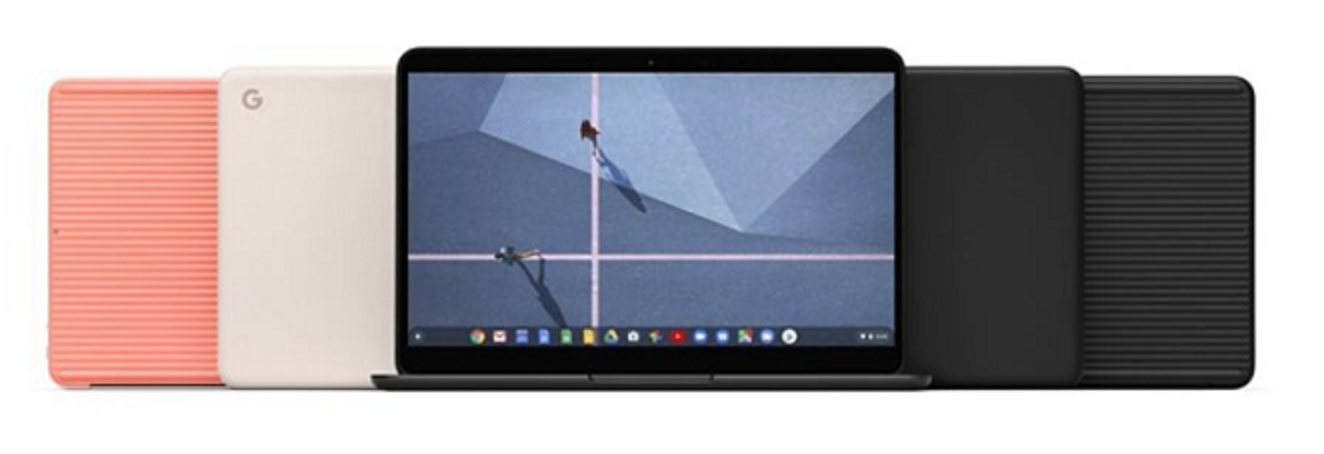
本文介绍了在Win10或Win11系统下,将Chromebook刷成支持安装Windows系统的步骤。首先需要关闭设备、打开后盖并断开电池连接,然后通过特定按键组合进入开发者模式,并启用UEFI固件更新。接着使用命令行工具下载并执行固件更新脚本,选择完全UEFI固件更新选项。成功刷写后重新连接电池,并使用U盘启动进行Windows系统的安装与驱动配置。对于未解锁的设备,建议使用编程器直接修改SPI BIOS。整个过程中可能需要访问外部网络资源以获取必要的文件和指导。
发布于 2025-03-24
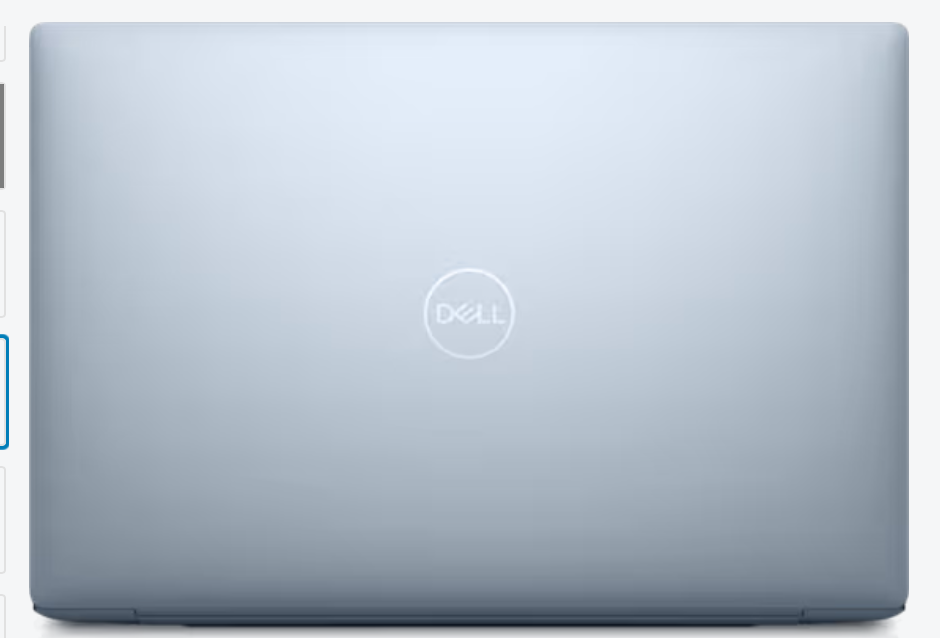
本文详细记录了作者为戴尔XPS 13笔记本电脑(型号XPS 13-9350-D1708)升级内存的过程。原机配备的是8GB的尔必达1866MHz内存,由于性能不足,决定更换为16GB的三星1866MHz内存。整个过程包括拆机、取出主板、移除旧内存颗粒并安装新的内存颗粒。作者还提到了需要根据线路图调整主板上的电阻位置以正确识别新内存容量。尽管过程中遇到了一些挑战,如寻找正确的电阻位置和修改BIOS设置,但最终成功完成了内存升级,并分享了购买内存颗粒的经验以及使用非专业工具完成焊接工作的技巧。
发布于 2023-12-28