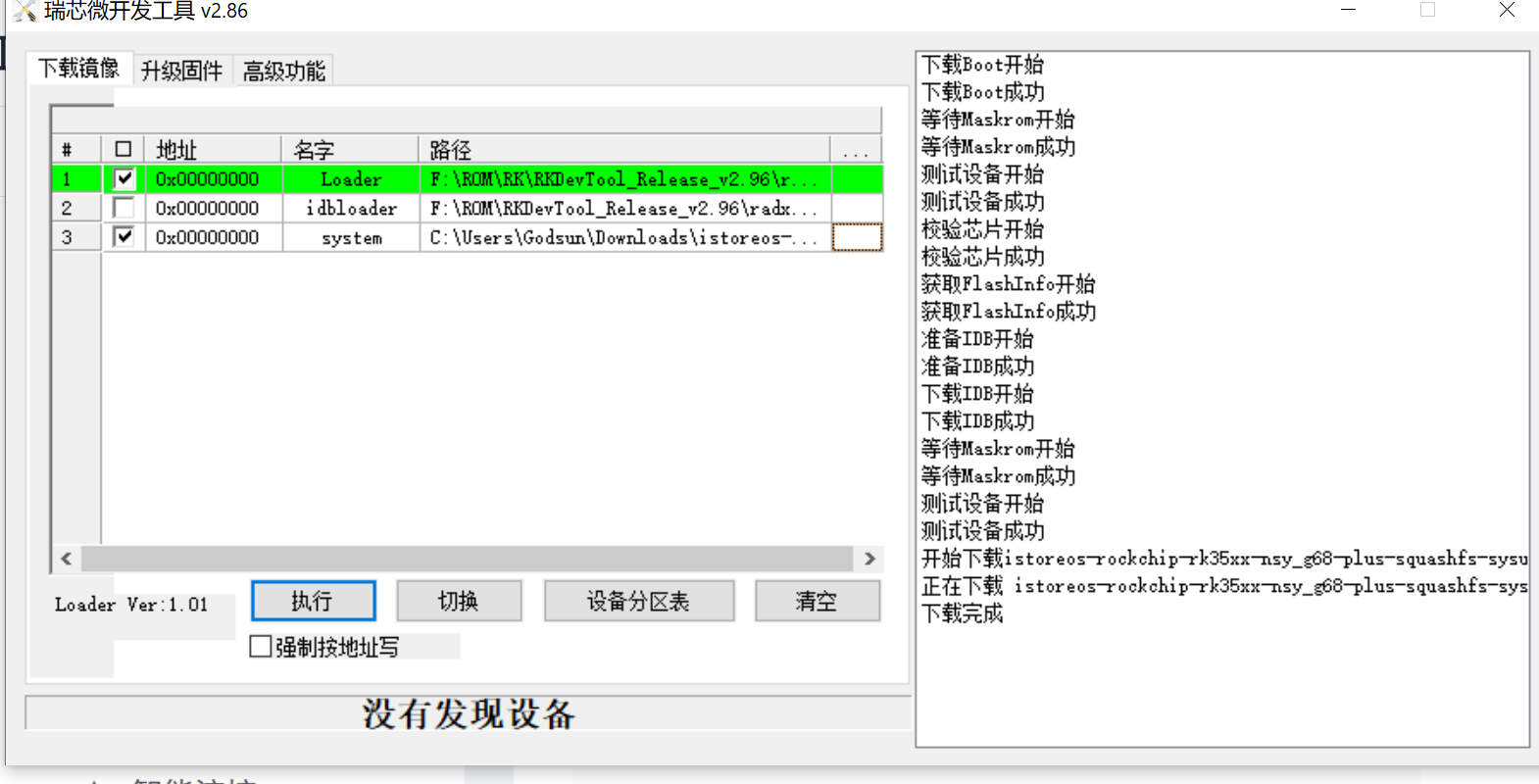
本文介绍了对NSY-G18-Plus农商云RK3568设备的刷机与扩容过程。该机器支持SPI+eMMC以及NVMe插槽,具备作为路由器和NAS的潜力。原机系统界面简洁,但为了实现更多功能,作者决定进行硬件升级和系统更换。首先通过增加eMMC存储解决了容量不足的问题,并使用maskrom方式刷入OpenWrt系统。接着展示了刷机后的系统信息及性能测试结果。最后,文章提到了如何进一步刷入Armbian系统以及飞牛fnnas,并指出需要特别处理网卡驱动才能正常启动。此外,还分享了利用NVMe转SATA接口扩展硬盘的方法,建议为散热考虑更换外壳。
 发布于 2026-01-20
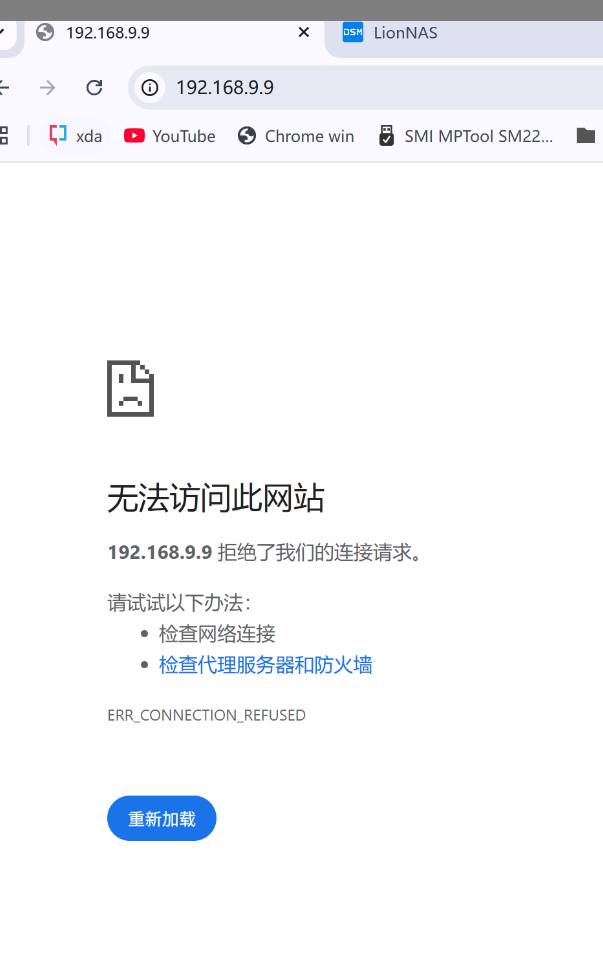
本文记录了作者在使用OpenWrt路由器时遇到的问题及解决过程。问题表现为无法通过浏览器访问路由器管理后台(`http://192.168.9.9`),但SSH登录正常。经排查发现,负责Web服务的`uhttpd`进程未运行。通过手动启动并启用自启功能后,问题得以解决。文章还探讨了可能导致此问题的原因,包括手动禁用服务、系统异常断电或重启、以及升级或安装插件引发的配置重置。为防止类似情况再次发生,建议定期检查关键服务状态,并确保其开机自启。此外,提供了快速诊断命令清单供参考。
发布于 2025-12-28
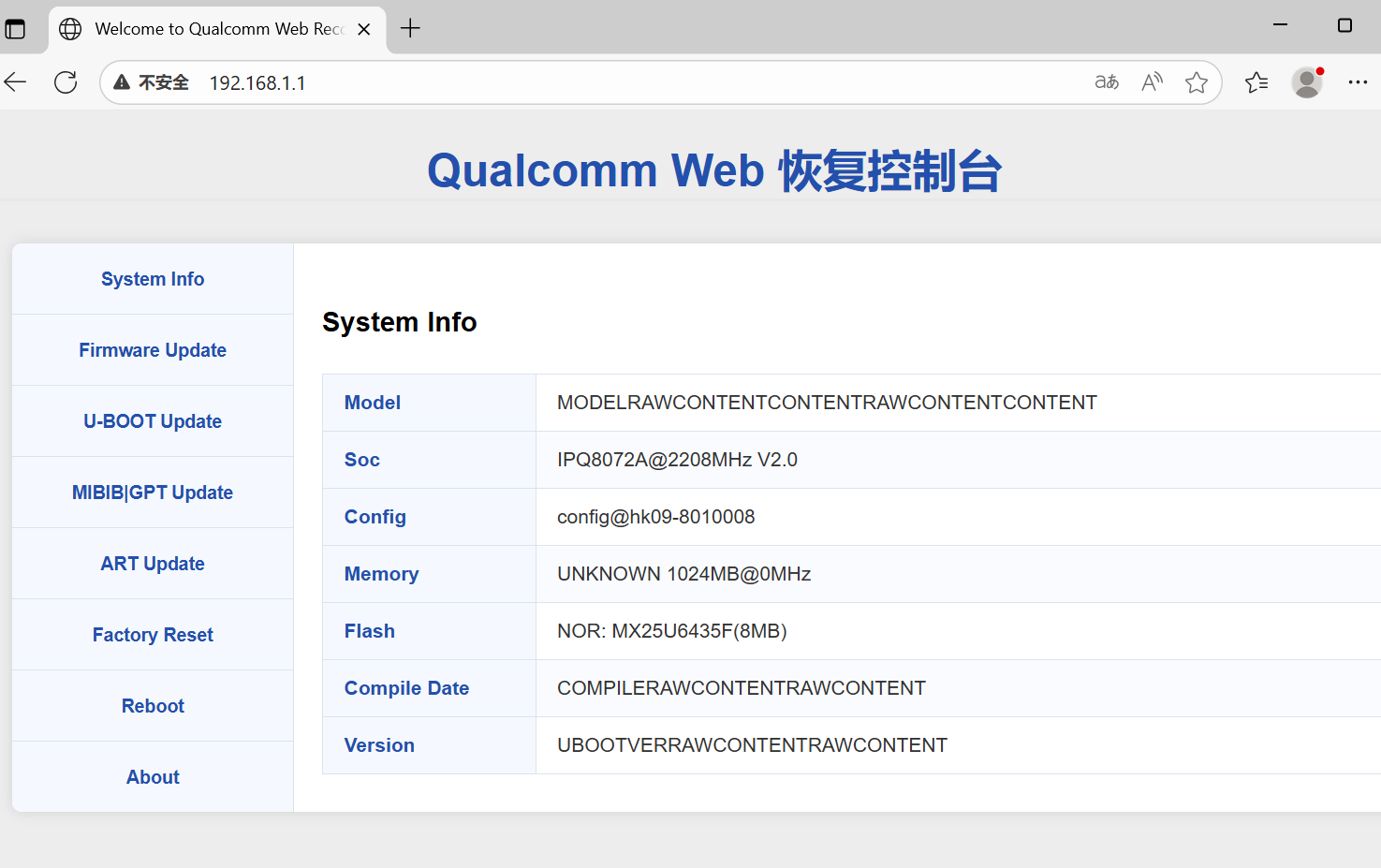
该文档介绍了如何对一个设备的eMMC和SPI分区进行备份。首先,通过`/proc/partitions`命令展示了设备的总分区信息,包括RAM、mtdblock以及eMMC的具体分区情况。接着详细列出了SPI和eMMC各自的分区详情,其中eMMC有10个分区,大小从6MB到1.8GB不等,并且每个分区都有其特定的功能标签,如“fota”、“docker”等。对于备份操作,文档提供了使用`dd`命令来分别备份eMMC和SPI各个分区的方法,特别指出由于docker分区较大(约2GB),建议分块备份以方便处理。最后提到设备已经由卖家预先刷好了uboot,目前固件还在进一步开发中。
发布于 2025-10-21
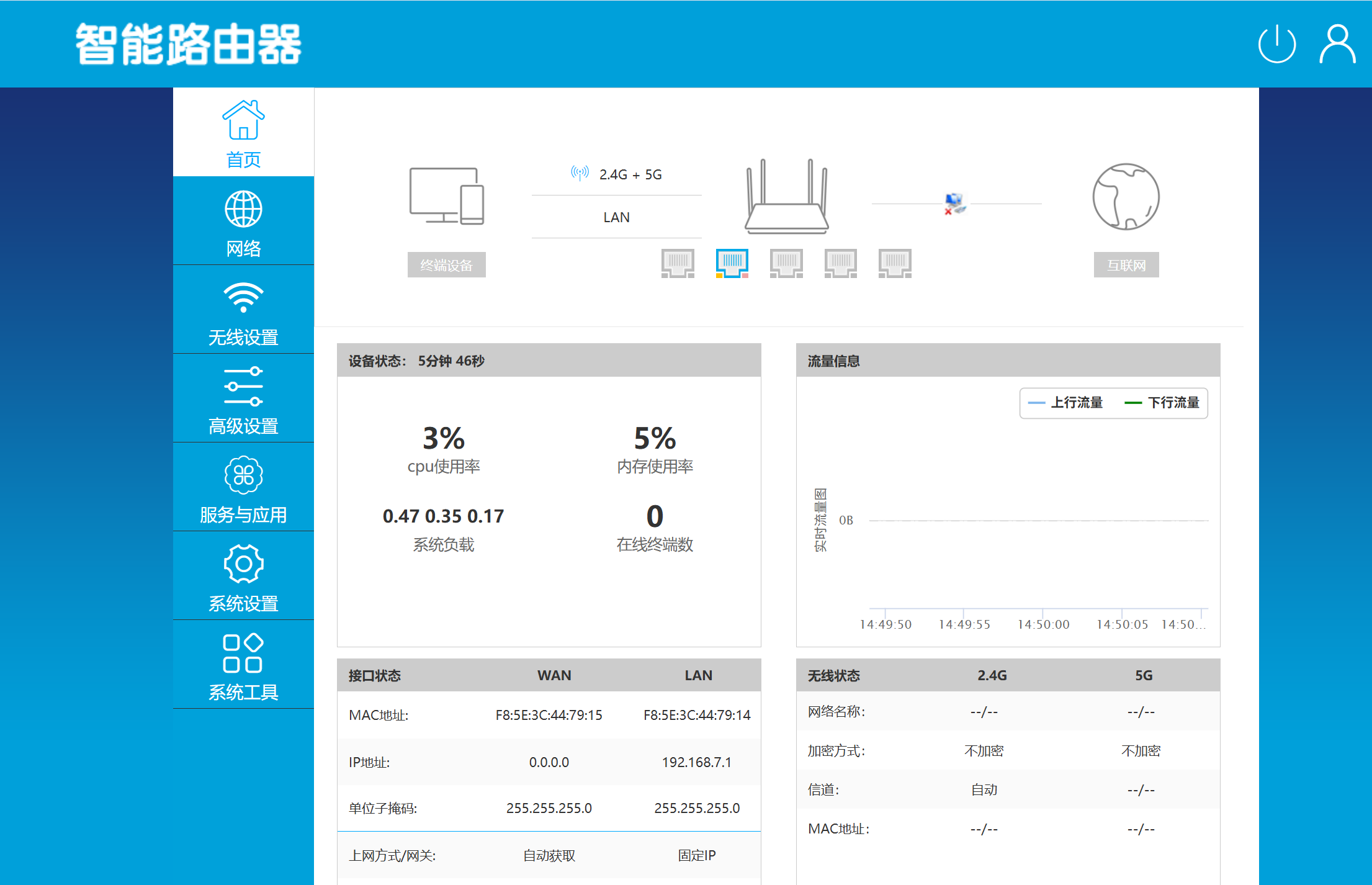
本文介绍了作者购买并改造一款名为NN6000的路由器的过程。作者以95RMB的价格购得该设备,并通过修改其uboot来刷入OpenWrt系统。尽管网上缺乏相关教程,但作者成功地将亚瑟雅典娜的uboot替换到此设备上,并最终刷入了OpenWrt。由于官方固件较少,作者决定使用Podman而非Docker在OpenWrt上部署EasyTier网络方案。文章详细记录了从环境准备、配置外部存储、设置国内镜像加速到创建开机自启服务等步骤,实现了EasyTier容器的持久化存储、镜像加速拉取及自动启动等功能,确保了系统的稳定运行。
发布于 2025-10-11

本文详细介绍了如何对Redmi AX6000路由器进行刷机和解锁,主要分为标准刷机步骤和需要拆机的方法。首先,通过特定的URL地址将固件版本降级到1.0.60,并开启开发者模式以解锁更多功能。接着,通过修改Bdata参数并重启路由器,进一步开启telnet和SSH服务。对于永久开启SSH,文中提供了创建自动运行脚本的方法。此外,还介绍了关闭开发者模式及写入Uboot的具体操作步骤。最后,简要提及了通过拆机方式使用TTL串口实现刷机或救砖的可能性,以及更换内存颗粒来升级运行内存的方法。整个过程需谨慎操作,确保每一步都正确无误。
发布于 2025-08-01
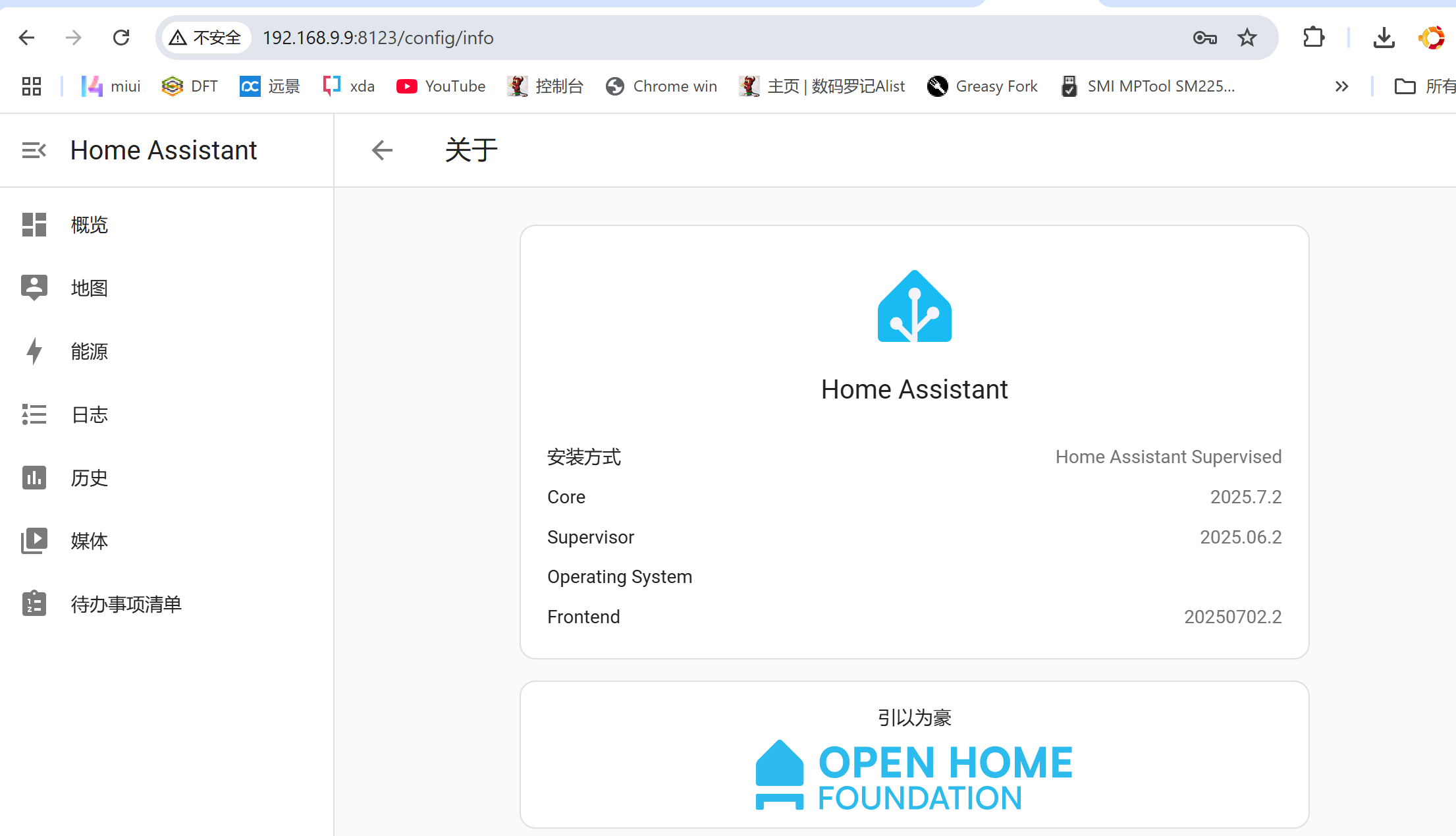
本文介绍了在雅典娜AX6600路由器上部署Home Assistant的方法,主要通过Docker容器进行安装。官方提供了详细的部署指南,但默认使用的是功能有限的阉割版。为了获得更全面的功能,建议使用Supervised版本,只需更改镜像名称即可。此外,文章还提到了如何解决反向代理到域名时遇到的400错误问题,需要在Home Assistant的配置文件中添加特定设置,并重新加载Caddy配置。作者表示,他主要是将一些小米设备和光伏太阳能板的信息集成到Home Assistant中。
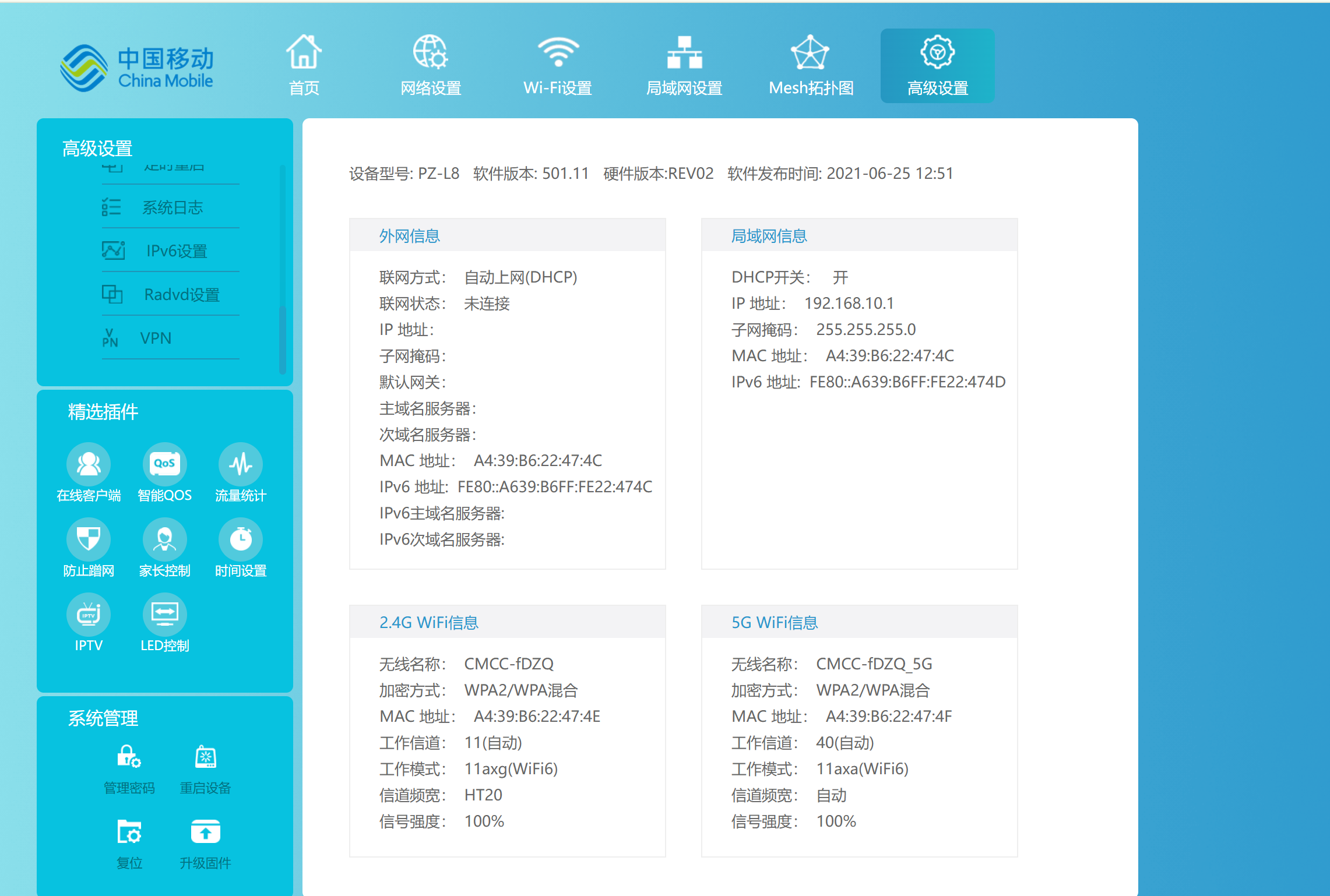
本文介绍了通过TTL刷机方法对无线设备进行固件刷新的过程。首先,需要开启SSH并准备串口软件、TFTP服务器和固件。文章详细展示了U-Boot启动过程及环境变量设置,并提供了具体的命令示例,如`setenv ipaddr 192.168.1.1 & setenv serverip 192.168.1.123`用于配置IP地址。接着,通过`tftpboot PZL8-AX3000-openwrt-v1.6.bin && flash rootfs && flash rootfs_1`命令将新固件写入NAND存储器的指定分区。最后,设备重启后完成刷机。文中还提到该设备无线规格较低,适合做近范围AP,并且可以使用集客AP固件。整个过程强调了网络设置的重要性,特别是网卡配置问题可能导致刷机失败。
发布于 2025-05-28
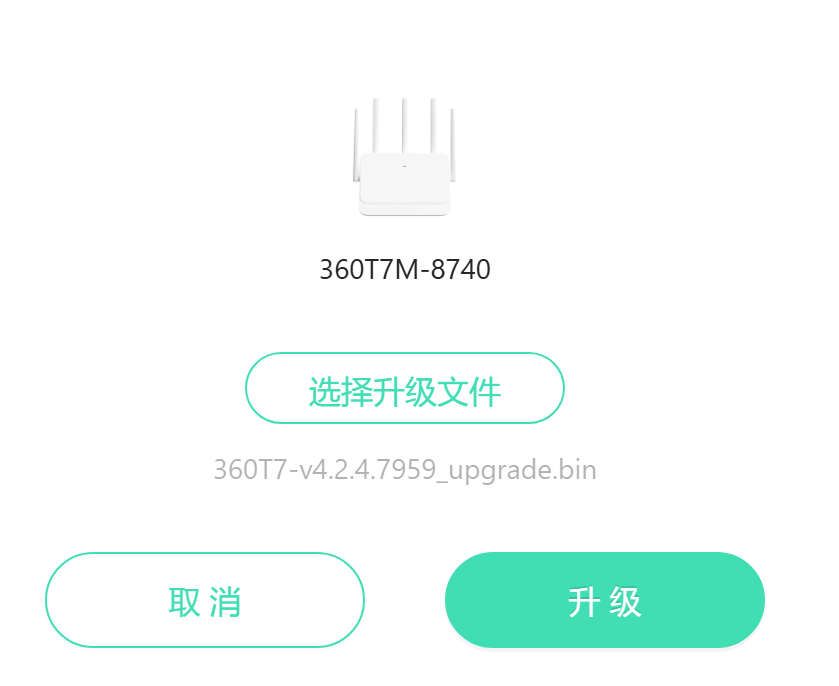
本文详细介绍了如何通过USB转TTL工具对360T7路由器进行降级、刷入uboot和固件的过程。首先,需要下载并刷入特定版本的固件以进入TTL模式。接着,拆机并连接TTL线,使用串口工具(如putty或SecureCRT)配置串口频率为115200。然后,通过F键进入failsafe模式,开启telnet并修改root密码。重启后,通过SSH进入路由器后台,使用wget命令在线刷入最新的uboot文件。最后,设置固定IP地址,进入uboot的web界面刷入新固件,完成整个刷机过程。文章还提供了固件下载链接和其他相关资源。
发布于 2025-05-20
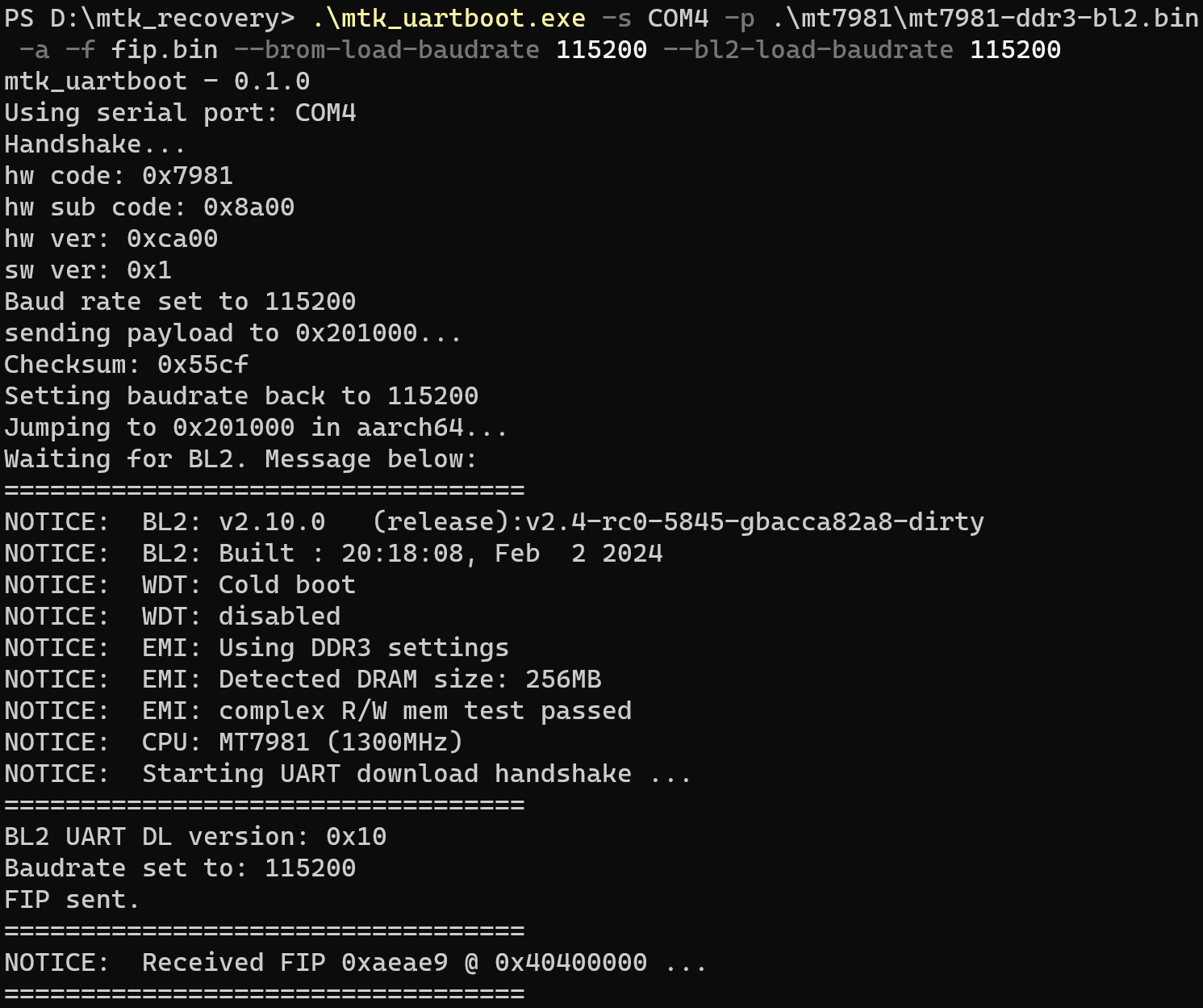
本文介绍了如何使用`mtk_uartboot`工具通过串口恢复MediaTek Filogic系列(包括MT7622、MT7981、MT7986、MT7988 SoC)路由器的固件。首先,用户需要从GitHub下载适用于Windows或Linux系统的`mtk_uartboot`工具。对于Linux用户,还提供了手动编译该工具的方法。接着,文章讲述了如何为特定型号编译ATF (ARM Trusted Firmware)以启用RAM Boot功能,并强调了在编译过程中需要注意的一些配置细节。最后,详细说明了如何在Linux和Windows环境下利用`mtk_uartboot`工具配合预构建的BL2文件进行救砖操作的具体步骤,包括设置正确的波特率以及通过串口工具完成最终的固件恢复过程。
发布于 2025-03-21
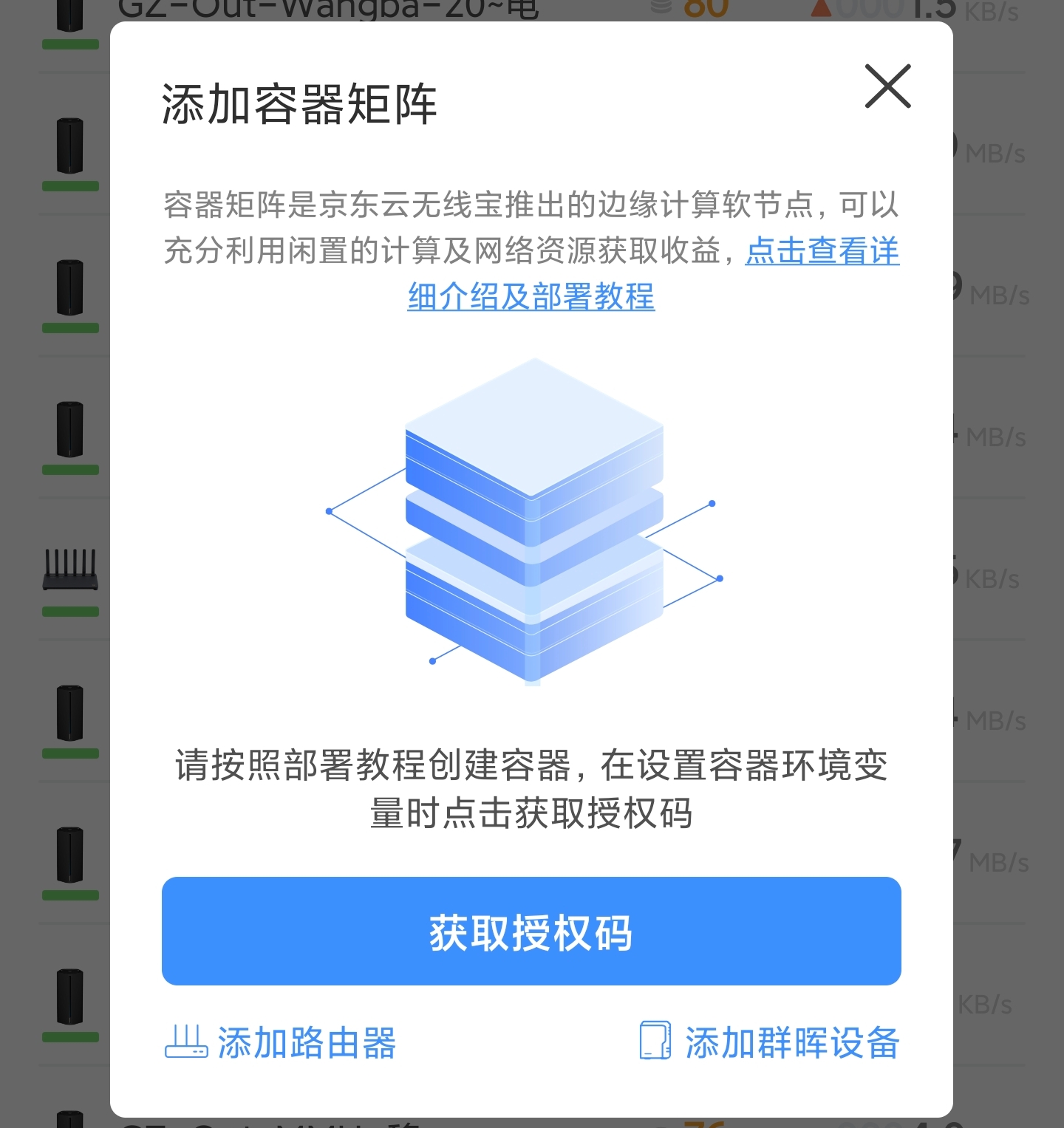
本文提供了通过命令行安装无线宝容器矩阵的详细步骤。首先,用户需注意当前运营商可能对这种流量使用方式采取限制措施,如封宽带或限速等。建议有Docker使用经验者尝试此方法。安装分为两步:登录Docker和运行容器。在运行容器时,需要根据个人情况替换相关参数,包括容器名称、缓存目录以及从京东云无线宝App获取的授权码。特别提醒,网络模式必须设置为host,并且容器应以高权限运行。此外,用户还需要确保所选磁盘有足够的剩余空间(至少300G),并推荐使用单独硬盘来隔离数据。最后,可通过京东云无线宝App管理已安装的容器矩阵,并根据需求调整积分模式。对于不熟悉操作的用户,文中还提供了视频教程链接作为参考。
发布于 2025-03-14