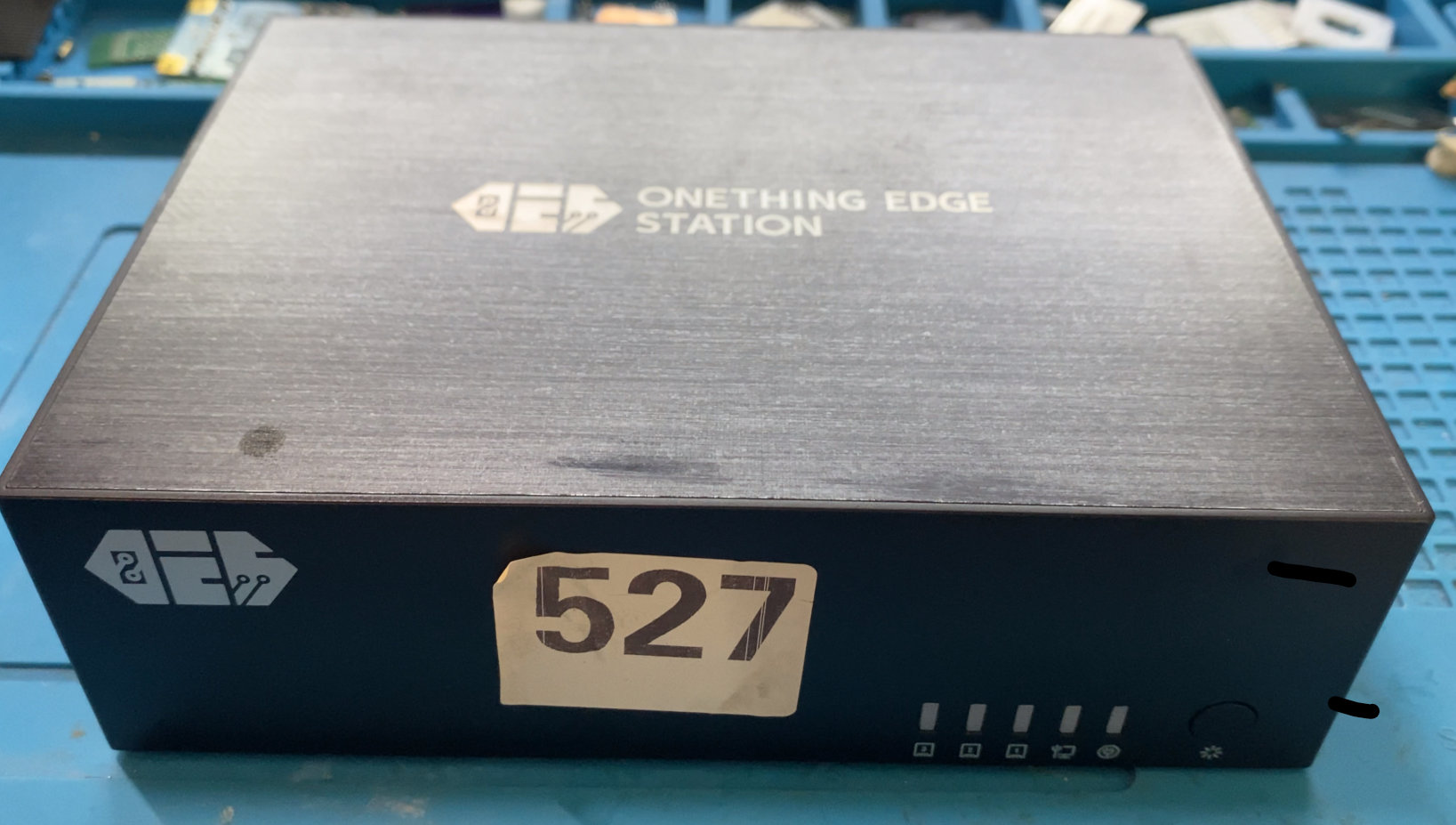
目前支持可以刷的系统比较多 openwrt armbian fnnas 。。 官方的就不写了 喜欢摆脱束缚的继续看下面 玩客云 oes 刷机 armban (各个系统都差不多刷法):打造高性能家用服务器与小白友好NAS中心
 发布于 2025-10-28
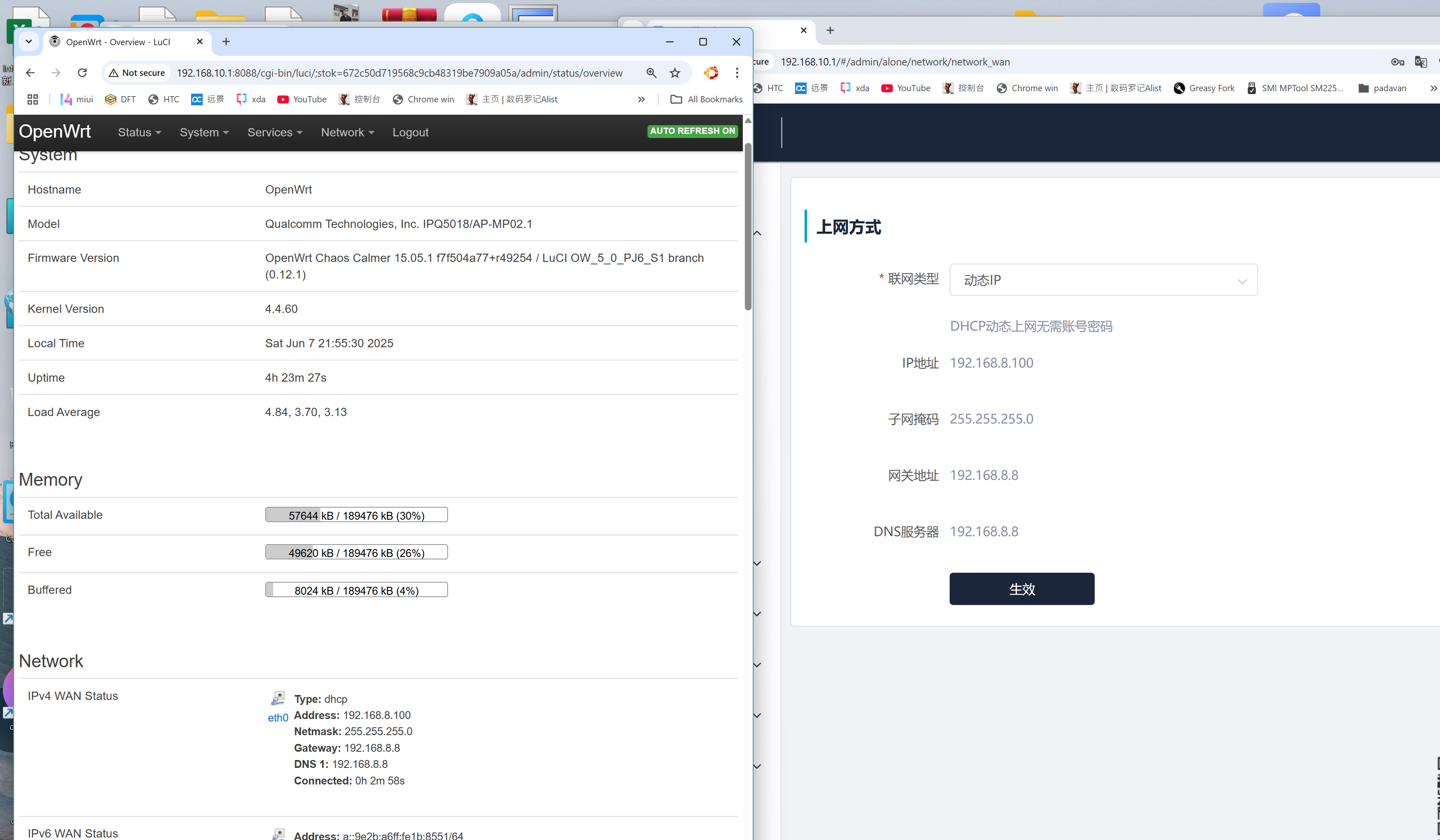
该文章主要介绍了如何通过工厂模式和开发者模式进入IPQ5018路由器的后台,并提供了详细的步骤。文章指出,尽管IPQ5018性能一般但WIFI规格AX3000尚可,适合用作AP等用途。文章还详细描述了如何通过SSH连接到路由器、查看硬件信息以及刷机的方法。特别提到了在TTL环境下刷机的具体步骤,包括设置环境变量、使用TFTPD64传输固件文件及刷写指令。最后,文章总结道,对于要求不高的用户,这款路由器可以作为路由或AP使用。
发布于 2025-06-07
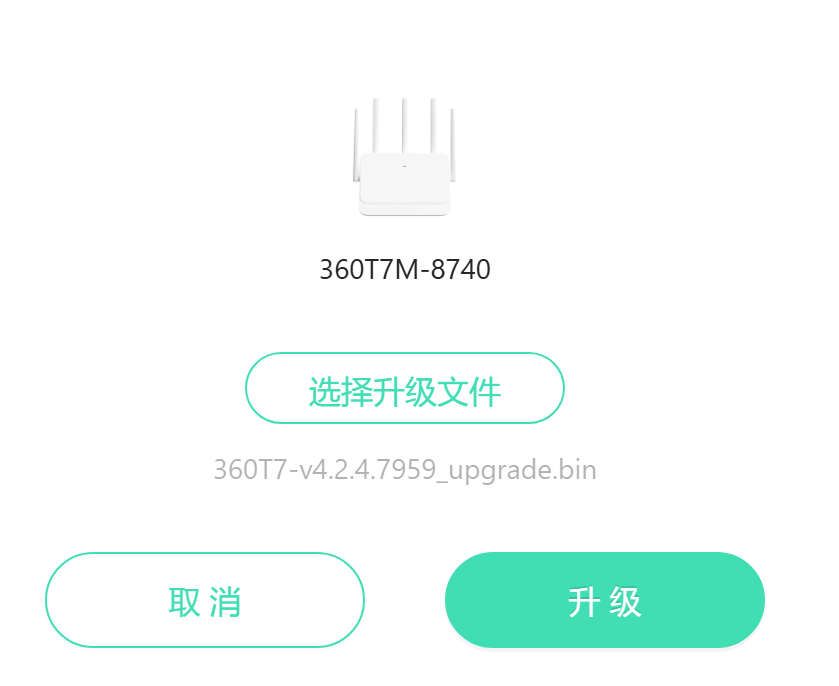
本文详细介绍了如何通过USB转TTL工具对360T7路由器进行降级、刷入uboot和固件的过程。首先,需要下载并刷入特定版本的固件以进入TTL模式。接着,拆机并连接TTL线,使用串口工具(如putty或SecureCRT)配置串口频率为115200。然后,通过F键进入failsafe模式,开启telnet并修改root密码。重启后,通过SSH进入路由器后台,使用wget命令在线刷入最新的uboot文件。最后,设置固定IP地址,进入uboot的web界面刷入新固件,完成整个刷机过程。文章还提供了固件下载链接和其他相关资源。
发布于 2025-05-20
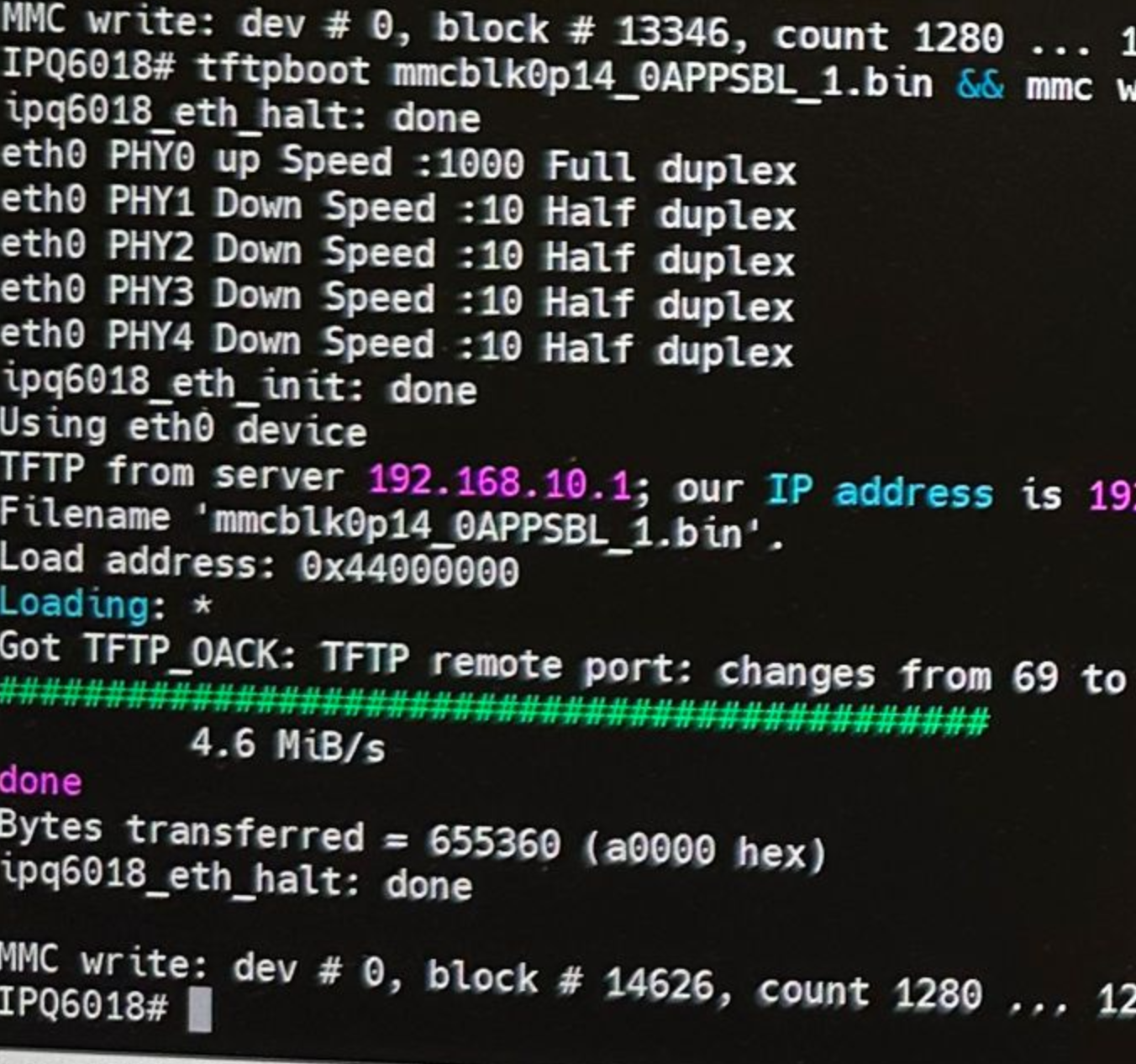
本文详细介绍了JDC-ax1800 ttl设备的备份和刷写过程。备份部分通过一系列`mmc read`命令将各个分区的数据读取到内存中,再使用`tftpput`命令将数据传输到TFTP服务器上保存。这些分区包括GPT表、SBL1、BOOTCONFIG、QSEE、DEVCFG、RPM、CDT、APPSBLENV、APPSBL、ART、HLOS、rootfs、WIFIFW等。刷写部分则通过`tftpboot`命令从TFTP服务器下载相应的备份文件,并使用`mmc write`命令将其写回到设备的对应分区中。整个过程涵盖了多个关键系统文件和配置文件的备份与恢复,确保了系统的完整性和可恢复性。
发布于 2024-11-07
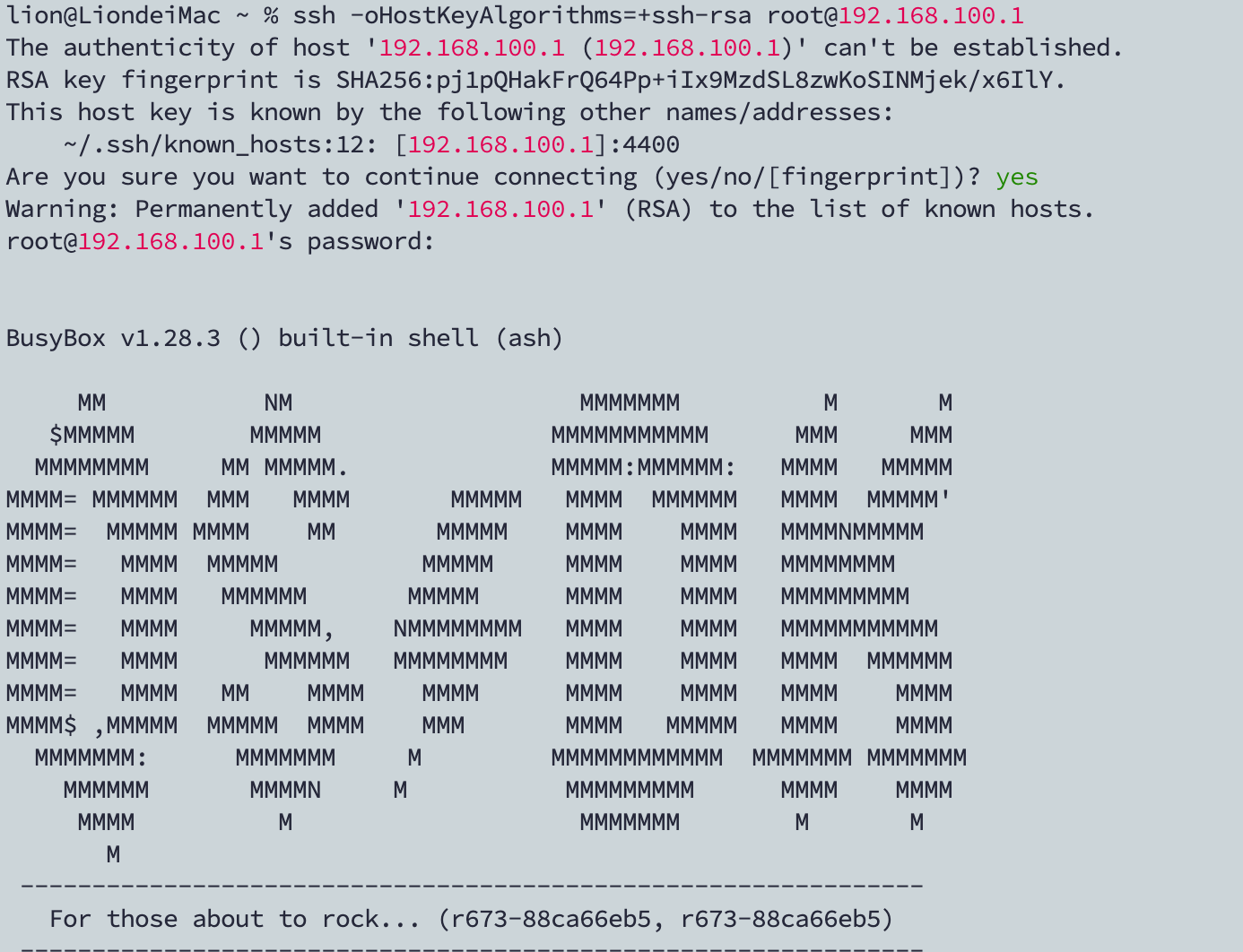
文章讨论了在尝试通过SSH连接到远程服务器(IP地址:192.168.100.1)时遇到的问题,具体表现为无法协商一致的主机密钥类型,错误信息为“no matching host key type found. Their offer: ssh-rsa”。为了解决这个问题,提供了一个解决方案:使用`ssh -oHostKeyAlgorithms=+ssh-rsa root@192.168.100.1`命令来强制指定使用`ssh-rsa`作为主机密钥算法。这样可以绕过默认设置中可能已禁用`ssh-rsa`的情况,从而成功建立SSH连接。
发布于 2024-10-17
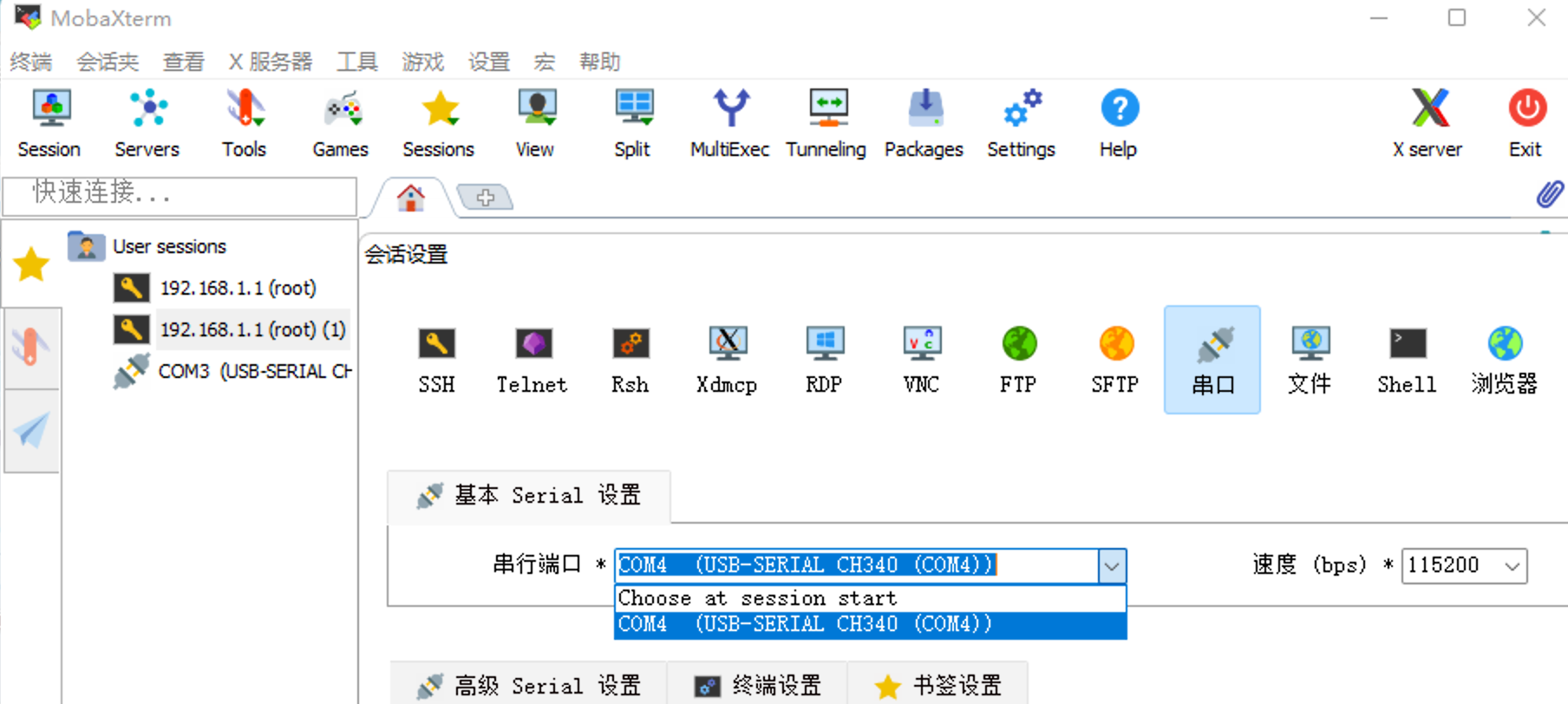
本文详细介绍了阿里云AP8220设备的刷机过程,包括分区表、准备工作、进入U-Boot、刷入大分区(Mibib文件)、刷入固件以及设置启动环境等步骤。文章首先列出了设备的SPI和NAND分区信息,接着说明了所需的工具和电脑配置,并逐步指导如何通过串口连接设备、进入U-Boot界面、使用TFTP工具刷写Mibib文件和固件,最后完成启动环境的设置。此外,还提供了注意事项和一些硬件改造建议,如更换U盘、内存和NAND存储等。整个过程强调了操作的准确性以避免设备变砖。
发布于 2024-07-04

本文介绍了如何使用Fail2ban防止Linux服务器SSH被暴力破解。Fail2ban是一种有效且低成本的解决方案,几乎无副作用。文章首先指导读者安装Fail2ban,适用于Ubuntu/Debian和CentOS/RedHat系统,并提供了启动与启用服务的方法。接着详细说明了配置`jail.local`文件以监视SSH登录尝试,并在三次失败后自动封锁IP地址。最后,通过测试验证设置的有效性,并介绍了如何查看被封禁的IP以及解封特定IP地址的方法。
本文介绍了小米路由器修复工具的使用方法,主要针对特定型号的小米路由器在出现红灯无法正常启动时的刷机恢复。支持的型号包括小米路由器4系列、AX系列等多款产品。用户需下载PC端修复工具和对应的ROM包,并通过网线将电脑与路由器连接后,关闭杀毒软件,选择正确的网卡配置,然后按住Reset键重启路由器进入刷机模式。成功刷机后蓝灯会闪烁,此时需要断电重启路由器。如果红灯闪烁,则表示刷机失败,需重新尝试或联系售后。文章还提供了不同指示灯状态的具体含义以帮助用户判断路由器的工作状况。
发布于 2025-03-08
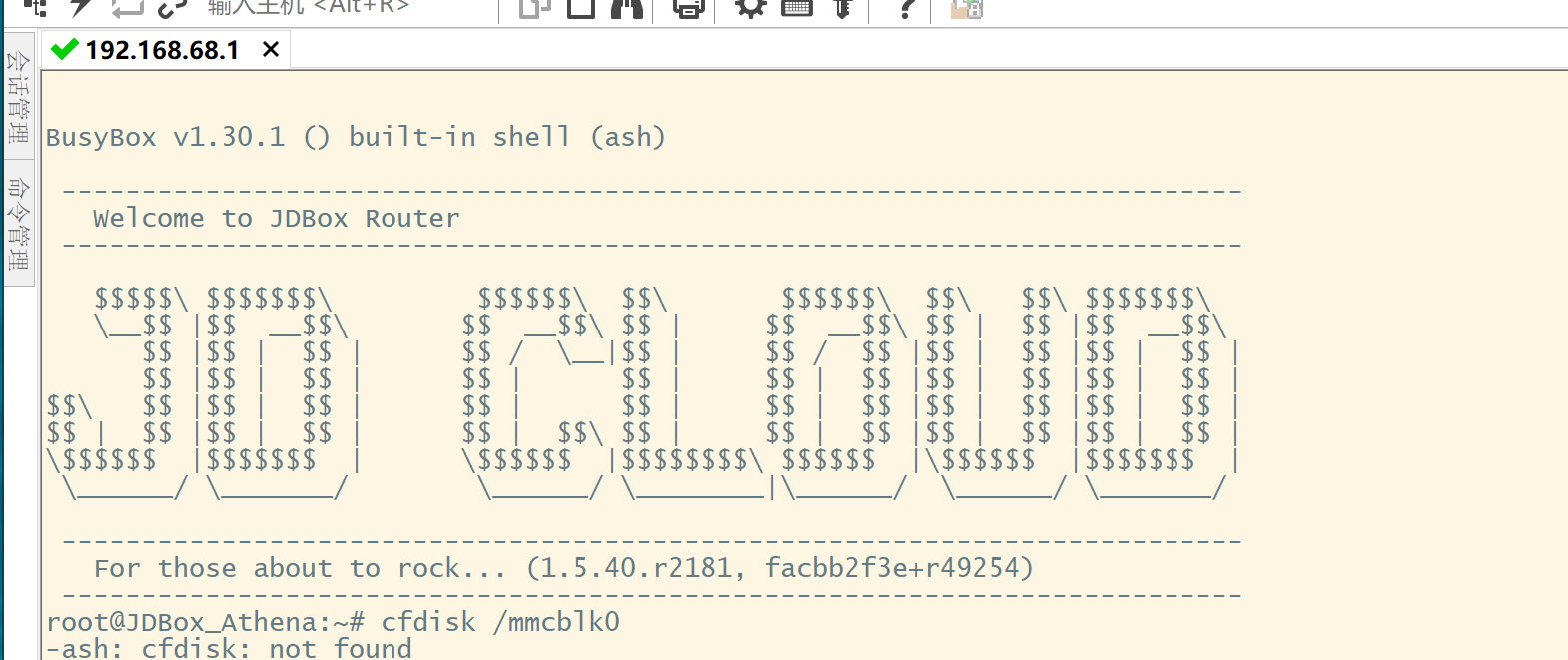
该文章介绍了如何在JDC-AX6600 ax1800pro路由器上通过官方固件2181版本开启SSH服务的简易步骤。首先需要准备一个支持F12开发模式的浏览器(如Chrome、Firefox或Edge)。接着,按照以下步骤操作:进入浏览器的开发者模式并打开控制台,在控制台中手动输入`allow pasting`命令后回车,然后复制一段特定的爆破指令代码粘贴到控制台中执行。这段代码会向路由器发送请求以启用名为dropbear的SSH服务。最后,使用root账号和你设置的登录密码即可访问SSH服务。
发布于 2023-05-25